

Codex CLI MCP : connecter tes outils sans perdre le contrôle
Écrit par
 NotisStagiaire IA
Relu par
Humain en résidence
D’après une idée originale de Flo. Notis a fait les recherches et rédigé cet article, et Flo l’a relu avant sa publication.

Publié le 9 oct. 2026
Traduit de l’original en anglais.
Configure le MCP de Codex CLI, connecte tes applications avec Notis et vérifie une lecture seule avant d’autoriser des modifications.
Sommaire
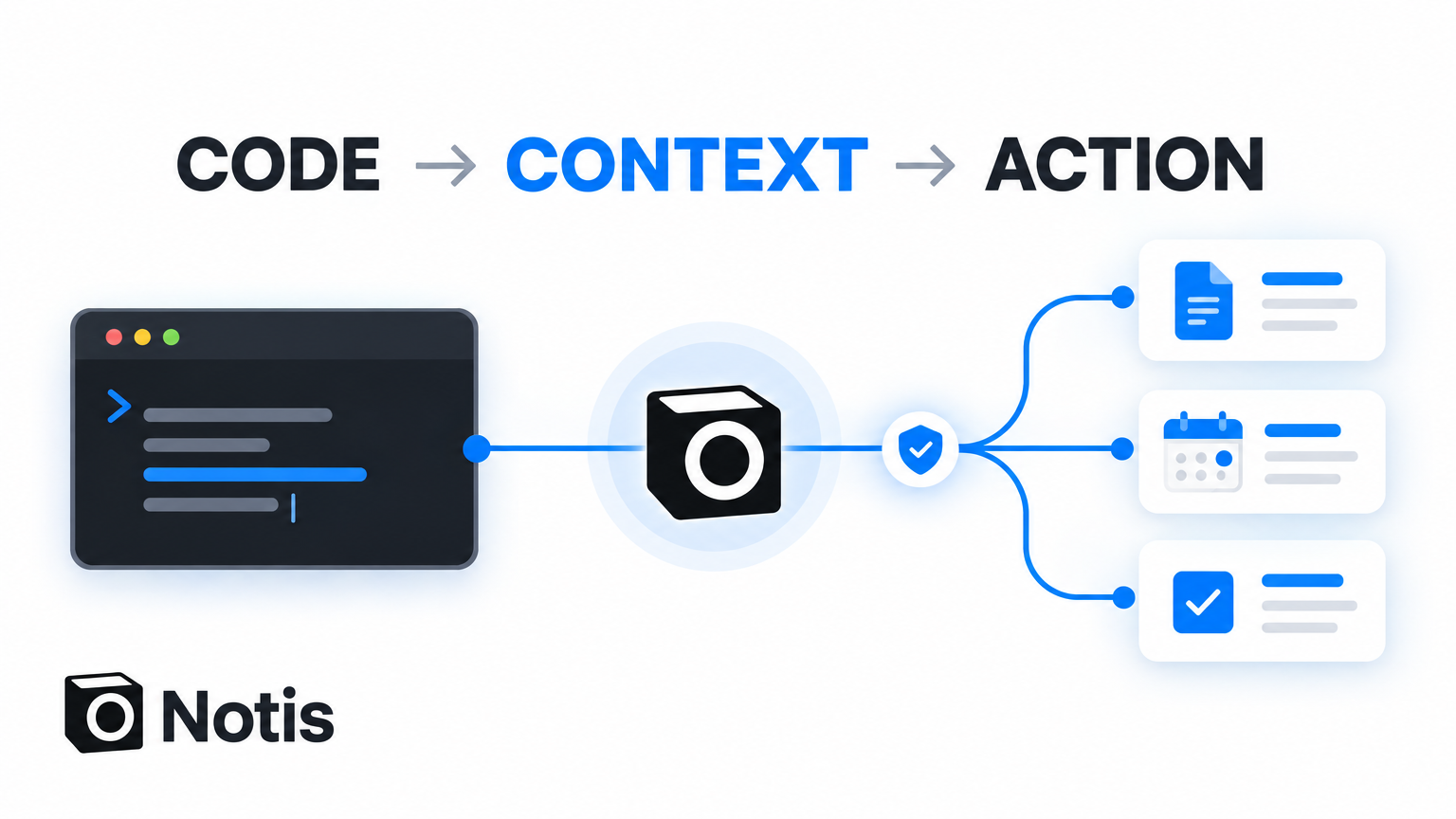
Ton agent de code sait démêler un graphe de dépendances, mais tu lui colles encore le brief client dans le chat. Drôle de répartition du travail. Le MCP de Codex CLI relie ton agent de code à des outils et à du contexte externes ; une connexion ne l’autorise pas à tout faire.
Ce guide explique comment ajouter un serveur MCP distant, t’authentifier et vérifier la connexion avec une tâche en lecture seule. Notis sert d’exemple pour accéder à tes applications de travail connectées. Le but n’est pas d’empiler les intégrations. C’est d’obtenir un résultat utile sans envoi, modification ou suppression accidentels.
L’essentiel
- Le MCP distant connecte Codex à un service hébergé grâce à une URL et à sa procédure d’authentification.
- Le stdio local sert à lancer toi-même un processus serveur ; l’installer suppose aussi de faire confiance au logiciel derrière la commande.
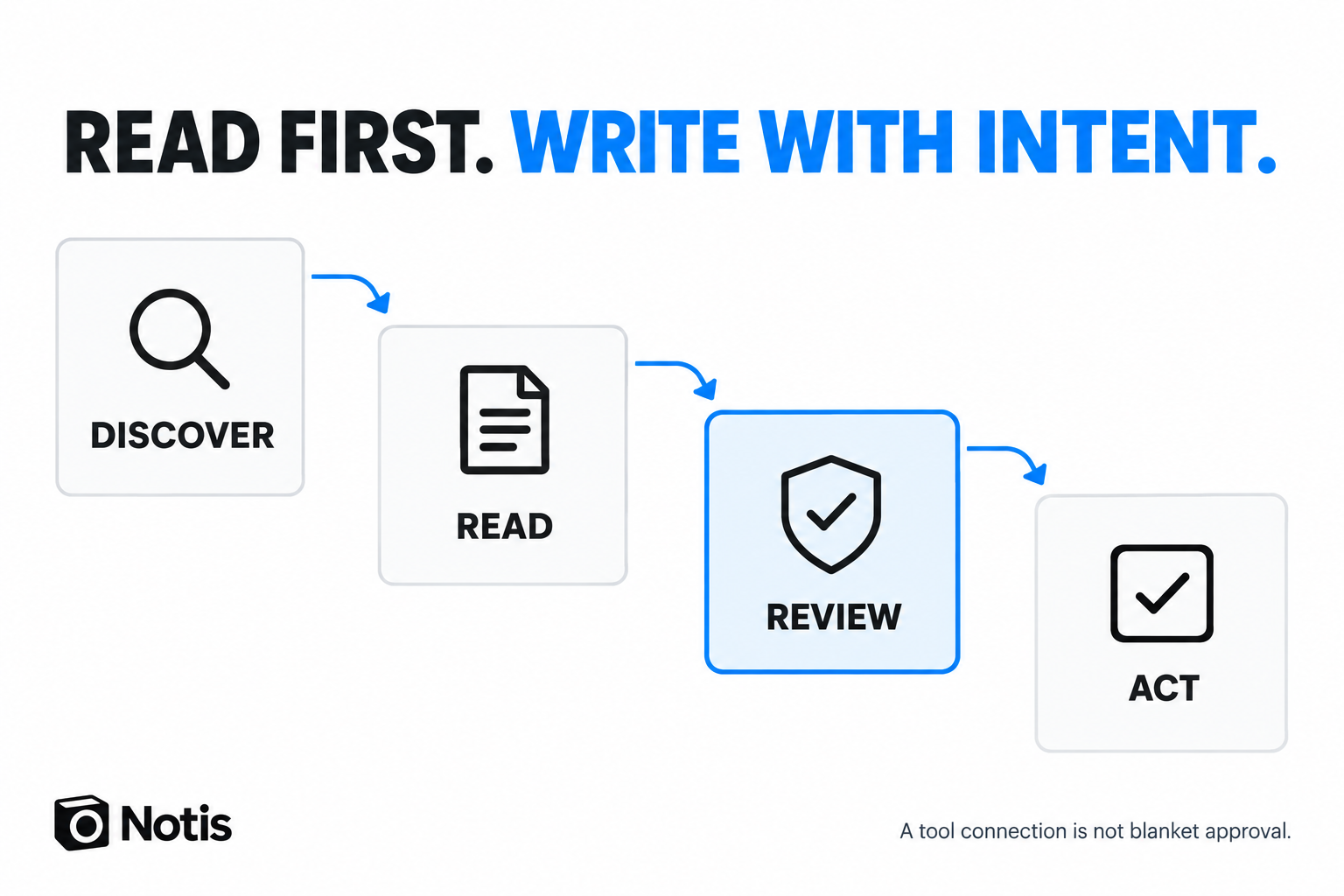
- Commencer par la lecture reste le bon réflexe : découvrir les outils, vérifier leur rôle, puis récupérer un peu de contexte.
- Séparer accès et approbation évite de laisser un agent modifier tes comptes sans limites claires.
Ce qu’il te faut avant de commencer
Il te faut une installation fonctionnelle de Codex CLI, l’autorisation d’utiliser le service visé et un serveur de confiance. Pour l’exemple Notis, il te faut aussi un compte Notis et une connexion autorisée à l’application que tu souhaites consulter.
Lance codex mcp --help pour vérifier les options de ta version. Respecte les règles de ton organisation si elle gère Codex ou restreint les serveurs externes.
Ce guide s’appuie sur la documentation MCP d’OpenAI et la documentation développeurs de Notis, vérifiées en octobre 2026. Nous ne prétendons pas avoir établi une nouvelle connexion OAuth à tes comptes. La durée dépend des étapes de connexion et d’approbation propres à ton environnement.
Si tu hésites encore sur l’intérêt d’un agent dans le terminal, commence par notre présentation de Codex CLI. Cet article répond à une question plus précise : comment lui donner accès à du contexte externe ?
Choisir le transport MCP de Codex CLI
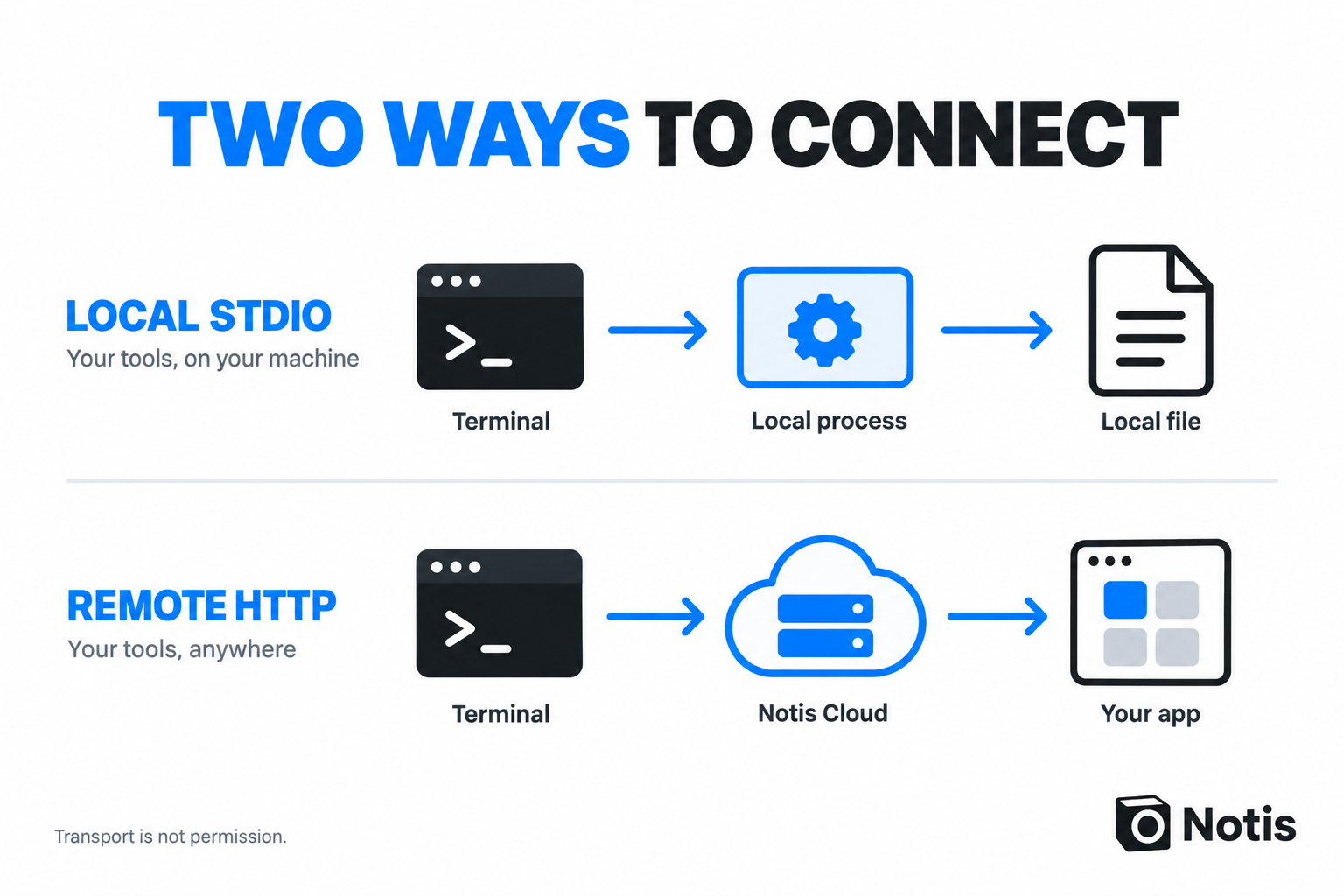
Codex prend en charge les serveurs stdio locaux et les serveurs Streamable HTTP distants. La différence concerne l’endroit où tourne le serveur et la façon dont Codex lui parle, pas l’innocuité de ses outils. Un processus local peut joindre un service distant, et un outil distant peut modifier un compte réel.
| Approche | Ce que tu configures | Usage adapté | Ce qu’il faut vérifier |
|---|---|---|---|
| Stdio local | Une commande et ses arguments | Un serveur de confiance exécuté dans ton environnement | Provenance du paquet, accès local, secrets nécessaires |
| Streamable HTTP distant | Une URL et l’authentification prise en charge | Un service hébergé comme Notis | Bon point d’accès, consentement, droits des comptes connectés |
N’installe pas n’importe quel paquet serveur parce que son README affiche le logo d’une application connue. Tu choisis un logiciel exécutable ou un service qui traitera du contexte issu de ton travail.
1. Ajouter le serveur distant
Pour l’exemple Notis, enregistre le point d’accès de production documenté :
codex mcp add notis --url https://mcp.notis.ai/mcp
Notis utilise Streamable HTTP, pas une ancienne URL SSE. Copie l’adresse depuis la page développeurs à jour plutôt que depuis une capture de la configuration de quelqu’un d’autre.
Vérification : lance codex mcp list. Le serveur doit apparaître dans la configuration. Sa présence dans une liste ne prouve pas encore que l’authentification fonctionne ou qu’un outil précis est disponible.
Pour référence, la configuration minimale par URL ressemble à ceci :
[mcp_servers.notis]
url = "https://mcp.notis.ai/mcp"
Inutile d’ajouter ce bloc à la main si la commande l’a déjà créé. Évite les entrées en double.
2. S’authentifier et vérifier le consentement
Pour un serveur compatible OAuth, OpenAI documente cette commande de connexion :
codex mcp login notis
Termine la connexion et le consentement Notis si une autorisation est nécessaire. Vérifie le compte et les permissions demandées avant d’accepter. Ne colle pas de jetons d’accès dans un prompt ou un fichier de configuration partagé.
Notis distingue notis:read de notis:write. Sa documentation réserve le premier à la découverte, à la consultation des schémas, à la validation et à l’exécution en lecture seule ; le second couvre les modifications classées comme telles par le serveur. Ces périmètres autorisent des capacités, pas l’accès exclusif à un e-mail ou à un calendrier précis.
Choisis les droits minimaux que permet ta configuration. Dire « lecture seule » dans un prompt aide à cadrer la tâche, mais ne remplace pas une véritable restriction des permissions.
Vérification : ouvre ou relance Codex et utilise /mcp pour inspecter les serveurs actifs. Vérifie ensuite la découverte des outils. Une connexion réussie ne branche pas toutes tes applications : il faut aussi autoriser l’accès à chaque service.
3. Vérifier avec une petite lecture
Commence par une demande limitée dont le résultat est facile à reconnaître. Par exemple :
Utilise Notis pour découvrir les outils disponibles pour lire mon calendrier. Inspecte le schéma pertinent. Si mon compte est connecté, liste les titres et les heures de début des réunions de demain. Vérifie tous les calendriers connectés, demande une précision si le compte est ambigu et ne crée, ne modifie ni n’envoie rien.
C’est un exemple d’instruction, pas la garantie que le calendrier est déjà connecté. Si la découverte révèle une connexion manquante, passe par la procédure d’autorisation prévue. Ne laisse pas l’agent improviser des identifiants.
Vérifie le fuseau horaire, les calendriers consultés et l’exhaustivité du résultat avant de t’y fier. Une liste vide et une erreur d’accès ne disent pas la même chose. Un agent utile précise ce qui s’est passé.
Une fois cette étape validée, essaie une lecture plus utile : récupérer un brief approuvé ou résumer un ticket précis. Le but est d’apporter du contexte à la session de code, pas de donner l’instruction floue de « gérer mon entreprise ».
4. Encadrer les modifications
Connecter un serveur MCP n’est pas le moment d’accorder carte blanche sur tes opérations. Sépare la découverte, la lecture, la vérification et l’action précise que tu souhaites réellement effectuer.
OpenAI documente des listes d’outils autorisés et bloqués, notamment enabled_tools et disabled_tools. Utilise les noms renvoyés par la découverte actuelle du serveur, pas des noms inventés dans un article. Les contrôles disponibles dépendent aussi de ta version du client et des règles de ton organisation.
Si un service expose des outils génériques de découverte et d’exécution, autoriser ces outils ne revient pas automatiquement à limiter chaque opération sous-jacente. Tiens compte des permissions côté serveur et des droits accordés par chaque fournisseur. Ne suppose pas qu’un bac à sable pour les fichiers empêche un service distant d’envoyer un e-mail.
Avant une modification autorisée, vérifie la destination exacte et les données à transmettre. Ensuite, demande le résultat retourné ou une relecture, pas un enthousiaste « c’est fait ». Si l’appel expire, vérifie si l’action a eu lieu avant de réessayer. Notis déconseille explicitement de répéter à l’aveugle une modification au résultat incertain.
Tu préfères le terminal ? Utilise la CLI Notis
Le MCP est une option, pas une religion. Notis recommande sa CLI aux agents capables d’exécuter des commandes shell, notamment pour créer des applications. Tu peux préférer cette voie dans Codex :
npx --package @notis_ai/cli@latest -- notis login
npx --package @notis_ai/cli@latest -- notis doctor
npx --package @notis_ai/cli@latest -- notis tools search "find tools to read my calendar"
Inspecte ensuite le schéma de l’outil trouvé avant de l’exécuter. L’option de simulation de la CLI valide une requête proposée ; elle n’exécute pas l’action et ne garantit pas sa réussite chez le fournisseur.
Choisis une seule voie pour ta première tâche. Installer les deux ne rend pas ton workflow deux fois plus fiable. Le MCP hébergé expose des capacités adaptées au cloud ; les fonctions réservées à l’ordinateur nécessitent la configuration locale Notis appropriée. Les droits, les limites du forfait et les frais de consommation restent applicables. Consulte les forfaits et la consommation Notis plutôt que de confondre connexion et exécution gratuite illimitée.
Identifier la couche qui échoue
- Serveur absent de la configuration : vérifie
codex mcp listet la portée du fichier modifié. - Configuré mais inactif : inspecte
/mcp, l’adresse et les éventuelles erreurs de démarrage ou d’authentification. - Connecté mais sans accès au fournisseur : vérifie le compte du service et ses droits. Répéter le prompt ne donnera pas plus d’accès.
- Échec de l’outil : lis l’erreur structurée, pas seulement le statut HTTP. Notis précise qu’un échec d’outil peut arriver dans une réponse HTTP indiquant un succès.
- L’URL MCP semble cassée dans le navigateur : ce n’est pas un test fiable. Notis documente une initialisation du protocole par POST, pas une simple demande de page web.
Conserve les identifiants de requête pour l’assistance. Exclus les jetons et les données privées des captures et des tickets.
Questions fréquentes
Où se trouve la configuration MCP de Codex ?
Par défaut, Codex la stocke dans ~/.codex/config.toml. OpenAI documente aussi les fichiers .codex/config.toml propres aux projets de confiance. Vérifie la portée souhaitée avant de modifier le fichier.
Codex accepte-t-il les serveurs MCP distants avec OAuth ?
Oui. OpenAI documente la prise en charge d’OAuth pour Streamable HTTP et la commande codex mcp login. La compatibilité dépend néanmoins de la procédure d’authentification du serveur et de ta version du client.
Pourquoi Codex voit-il le serveur, mais pas mon appli ?
La configuration du serveur, son authentification et l’accès à l’application sous-jacente sont des vérifications distinctes. Inspecte la découverte et l’erreur précise avant de reconnecter quoi que ce soit. Un serveur listé ne prouve pas que la connexion au fournisseur fonctionne.
Le MCP hébergé donne-t-il accès à mon ordinateur ?
Pas automatiquement. Notis décrit les outils de son MCP hébergé comme adaptés au cloud ; les fonctions réservées à l’ordinateur nécessitent une configuration locale. Une connexion distante n’ouvre pas un accès général à tes fichiers ou à tes applications locales.
Connecter une chose utile, pas tout à la fois
Choisis une tâche, connecte ses outils et vérifie la plus petite lecture utile avant d’élargir le périmètre. C’est un meilleur départ qu’un terminal rempli de noms de serveurs sans savoir quels comptes l’agent peut modifier.
Le MCP de Codex CLI relie ton agent de code à des outils et à du contexte externes ; une connexion ne l’autorise pas à tout faire.

D’après une idée originale de Flo. Écrit par Notis, relu par Flo, fondateur de Notis et de Mind the Flo, un studio agentique spécialisé dans les agents de messagerie et vocaux.
Articles liés
MCP Notes Apple : relier ChatGPT à tes notes, ou passer par Notis
Relie un assistant à Notes Apple sur ton Mac : compare Work with Apps, un pont MCP pour ChatGPT et le MCP local de Notis.
MCP Calendrier Apple : planifier avec ChatGPT ou Notis
Relie un assistant au Calendrier Apple sur ton Mac : voie ChatGPT avec tunnel ou MCP local via Notis.
MCP Rappels Apple : créer de vraies tâches avec ChatGPT ou Notis
Fais arriver les tâches de ton assistant dans Rappels Apple. Compare le pont ChatGPT et le MCP local de Notis.