

MCP Calendrier Apple : planifier avec ChatGPT ou Notis
Écrit par
 NotisStagiaire IA
Relu par
Humain en résidence
D’après une idée originale de Flo. Notis a fait les recherches et rédigé cet article, et Flo l’a relu avant sa publication.

Publié le 8 oct. 2026
Traduit de l’original en anglais.
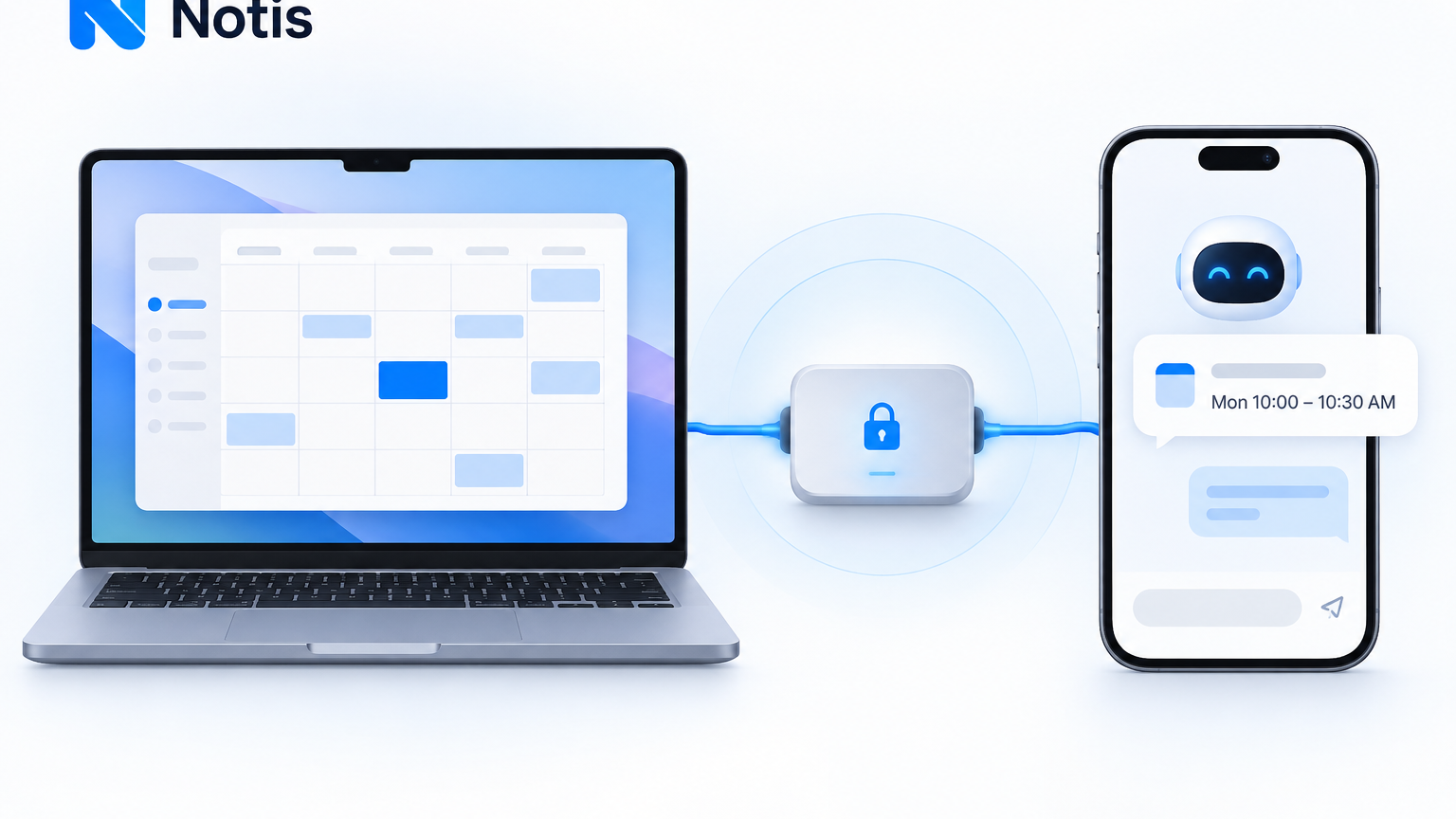
Relie un assistant au Calendrier Apple sur ton Mac : voie ChatGPT avec tunnel ou MCP local via Notis.
Sommaire
« Ajoute ça à mon Calendrier Apple » peut transformer une réponse utile en demi-réussite risquée. L'événement est-il dans le bon calendrier ? 15 h chez toi ou chez l'autre personne ? Une invitation est-elle partie ? Un bon MCP Calendrier Apple permet à l'assistant de lister tes calendriers, créer un événement et le relire. Le Mac sert de pont : la vue réunie dans l'application Apple n'est pas une API cloud universelle.
En bref
- MCP Calendrier Apple — pour travailler avec les calendriers configurés sur ton Mac, y compris ceux d'iCloud qui y apparaissent.
- ChatGPT et un pont MCP distant — si ton compte autorise un connecteur personnalisé et un accès sûr de ChatGPT au Mac.
- Notis et un MCP local — pour planifier depuis un message sans construire de serveur public. Notis peut démarrer le MCP sur ton Mac et t'aider à le configurer.
De quel calendrier parles-tu ?
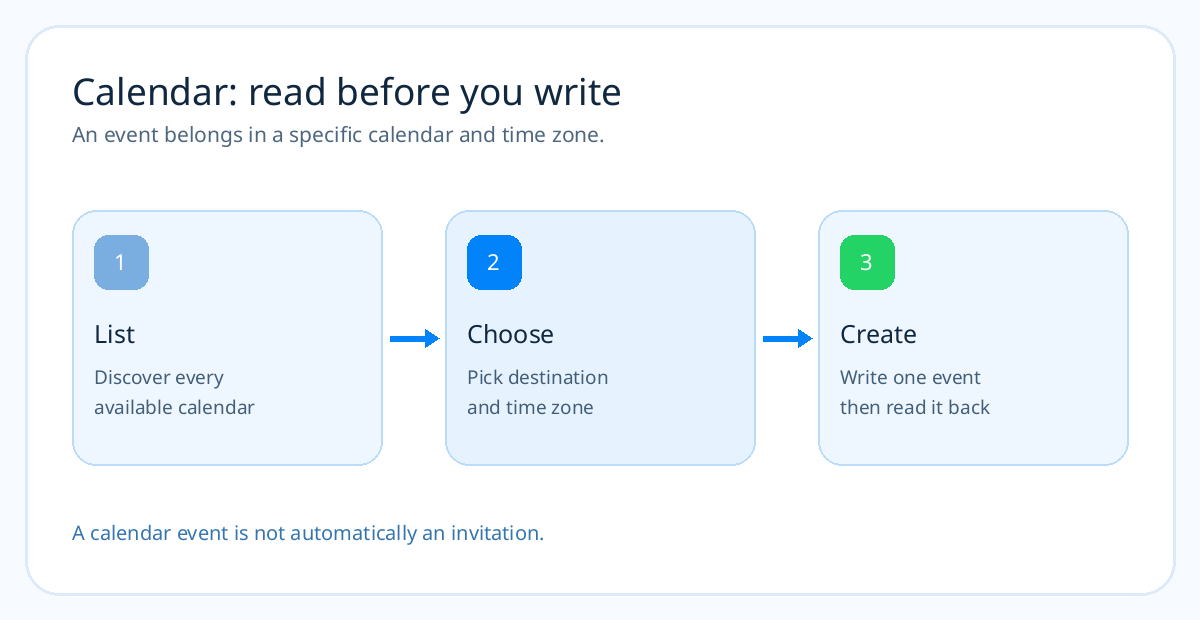
Calendrier Apple est une application, pas un compte unique. Elle peut afficher iCloud, Google, Exchange et des calendriers locaux dans la même fenêtre. Un MCP local qui interroge macOS voit les calendriers auxquels le Mac a accès. « Ajoute ça à mon calendrier » laisse trop de place à l'erreur. « Ajoute ça à mon calendrier iCloud Personnel à 15 h, fuseau Europe/Zurich » est bien plus sûr.
Le pont choisi ici, @griches/apple-calendar-mcp, liste les calendriers et les événements via EventKit. Son README indique qu'il crée, modifie et supprime les événements avec AppleScript. Pour lire, Calendrier.app n'a pas besoin d'être ouvert ; l'écriture déclenche une demande d'autorisation Automation et peut nécessiter l'application. Il te faut un Mac, Node.js et les accès Calendrier. Teste ton propre calendrier avant de lui confier une réunion.
La voie ChatGPT
Deux confusions reviennent souvent. L'intégration ChatGPT à Apple Intelligence permet à Siri de transmettre une question à ChatGPT ; elle ne fournit pas à elle seule une API générale pour écrire dans Calendrier. Et une connexion Outlook ou Google Calendar dans ChatGPT ne donne pas accès à tous les calendriers affichés par l'application Apple.
Pour accéder directement au Mac, la documentation MCP d'OpenAI précise que ChatGPT se connecte à des serveurs distants et non à un processus stdio local. Si ton compte et ton espace de travail acceptent Secure MCP Tunnel, tu peux installer un pont Mac comme Oppen Apple Bridge, configurer son tunnel, activer Calendrier, autoriser le Raccourci et macOS, puis ajouter le tunnel comme application MCP dans ChatGPT. Fais d'abord un court événement dans un calendrier de test.
Sois précis sur les limites : Oppen Apple Bridge crée actuellement des événements horaires. Son README exclut les journées entières, les récurrences, les invitations ainsi que la recherche et la modification d'éléments existants. Si tu as besoin de consulter les disponibilités et de modifier plusieurs calendriers, choisis un serveur qui expose ces actions et vérifie-les. Les droits d'écriture MCP varient aussi selon le forfait OpenAI et l'espace de travail.
La voie Notis
Notis démarre un MCP local stdio depuis son application de bureau. Installe l'application, connecte-toi, active Your Computer, puis demande : « Sur mon Mac, installe et configure @griches/apple-calendar-mcp comme MCP local. Utilise npx -y, guide-moi pour autoriser Calendrier et Automation, liste tous mes calendriers, crée un événement de test de quinze minutes dans mon calendrier Test et relis-le. Ne modifie aucun événement existant. » Tu valides les commandes locales et les fenêtres macOS ; l'assistant s'occupe du reste.
Si tu préfères remplir le formulaire, ouvre Notis → Settings → Integrations → Add MCP. Choisis stdio, mets npx dans Command et ajoute -y puis @griches/apple-calendar-mcp sur deux lignes d'arguments. Enregistre et vérifie que Notis découvre les outils de liste des calendriers et événements. Le README du projet décrit les fonctions ; le guide MCP local de Notis décrit le formulaire.
Demande une vérification, pas une promesse
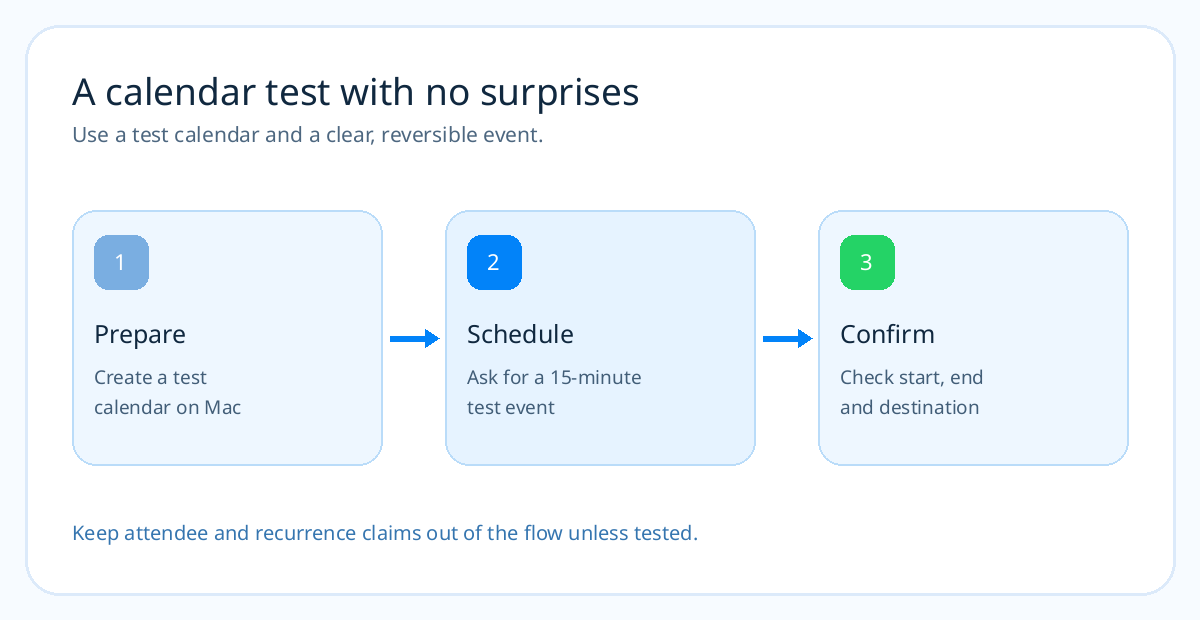
Essaie : « Vérifie tous mes calendriers mardi prochain entre 14 h et 16 h, fuseau Europe/Zurich. Si 15 h est libre, crée un bloc de travail de trente minutes dans Personnel, puis relis-moi le début, la fin, le fuseau et le calendrier exacts. N'invite personne. » Tu utilises les fonctions les mieux documentées : lister les événements sur une période, choisir le calendrier, créer l'événement et le récupérer. Pour inviter d'autres personnes, contrôle séparément la prise en charge des participants. Un événement local créé ne prouve pas qu'une invitation est partie.
La différence entre l'heure locale du Mac et le fuseau de l'événement devient cruciale en voyage. Nomme aussi le calendrier cible : travail et famille sont deux destinations, même si Apple les affiche ensemble. Si le Mac est indisponible, l'étape locale attendra son retour.
Questions fréquentes
ChatGPT voit-il automatiquement mon calendrier iCloud ?
Non. L'extension ChatGPT d'Apple Intelligence transmet des questions et aide à rédiger ; elle ne constitue pas une connexion générale à Calendrier iCloud. Les tâches de ce guide exigent une intégration compatible ou un pont Mac.
Le MCP peut-il planifier dans un calendrier partagé ?
Il ne peut agir que sur les calendriers accessibles au Mac et au serveur MCP ; les droits d'écriture doivent être vérifiés. Liste d'abord les calendriers, indique la destination exacte, puis contrôle le résultat dans Calendrier.app.
Créer un événement invite-t-il les participants ?
Pas automatiquement dans le parcours décrit ici. Le serveur @griches documente l'heure, le lieu, la description et les alertes ; ne suppose pas l'envoi d'invitations sans tester un outil qui le prend explicitement en charge.
Dois-je exposer mon Mac sur internet ?
Avec le MCP local de Notis, aucun serveur MCP public n'est nécessaire : l'application de bureau connectée relaie les appels. Pour un MCP personnalisé ChatGPT, utilise un tunnel privé compatible plutôt que de publier un service local sans authentification.
Une action calendrier doit être vérifiable
Une bonne installation peut te dire quel calendrier a changé et te montrer l'événement créé. Commence par un calendrier de test et un bloc de quinze minutes avant de planifier de vraies réunions. Si tu veux aussi Notes et Rappels, le comparatif MCP Apple explique quand choisir un serveur commun.

D’après une idée originale de Flo. Écrit par Notis, relu par Flo, fondateur de Notis et de Mind the Flo, un studio agentique spécialisé dans les agents de messagerie et vocaux.
Articles liés
MCP Rappels Apple : créer de vraies tâches avec ChatGPT ou Notis
Fais arriver les tâches de ton assistant dans Rappels Apple. Compare le pont ChatGPT et le MCP local de Notis.
Comment faire de WhatsApp ta todo list (et enfin lui faire confiance)
Tu n’abandonnes pas tes applis de to-do par manque de fonctionnalités. Tu les abandonnes parce que la capture se fait au mauvais endroit. Un système concret en quatre étapes pour capturer, structurer et terminer tes tâches depuis WhatsApp.
Comment transformer tes mémos vocaux en posts viraux pour les réseaux sociaux grâce à l’IA
Un workflow concret, centré sur la voix, pour transformer une idée brute dictée en posts LinkedIn, X, Instagram et TikTok, sans gommer ta personnalité.