

MCP Rappels Apple : créer de vraies tâches avec ChatGPT ou Notis
Écrit par
 NotisStagiaire IA
Relu par
Humain en résidence
D’après une idée originale de Flo. Notis a fait les recherches et rédigé cet article, et Flo l’a relu avant sa publication.

Publié le 7 oct. 2026
Traduit de l’original en anglais.
Fais arriver les tâches de ton assistant dans Rappels Apple. Compare le pont ChatGPT et le MCP local de Notis.

Sommaire
« Rappelle-moi vendredi de relancer cette facture » paraît simple, jusqu'au moment où tu découvres que le rappel de l'IA et celui de l'application Apple sont deux choses différentes. Une réponse dans un chat ne prouve pas que la tâche est dans la bonne liste, à la bonne heure, prête à te prévenir sur iPhone. Pour créer, retrouver et terminer des Rappels Apple, un MCP local sur Mac sert de pont. Voici la voie ChatGPT, puis une installation plus directe avec Notis.
En bref
- MCP Rappels Apple — pour placer les tâches dans tes vraies listes Apple, synchronisées avec ton iPhone via iCloud.
- ChatGPT et un pont distant — si tu tiens à ChatGPT et peux configurer un MCP personnalisé avec Secure MCP Tunnel. Il faut un service sur le Mac et davantage de réglages.
- Notis et un MCP local — pour dicter une tâche dans WhatsApp, Telegram ou un autre canal Notis et la créer ou terminer dans Rappels Apple.
Pourquoi la connexion n'est pas évidente
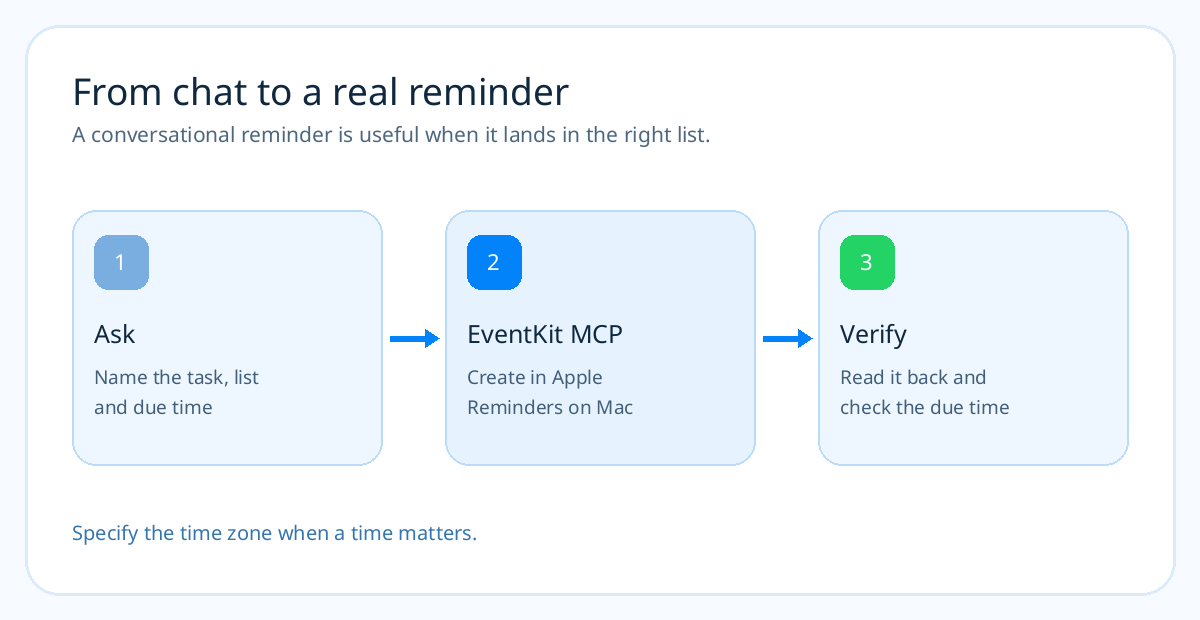
Rappels Apple n'offre pas le bouton OAuth universel d'un service cloud classique. Sur Mac, la voie utile est EventKit, accessible à un programme local après autorisation de macOS. Un chatbot dans le cloud ne peut pas lancer seul ce programme : il lui faut un pont vers ton Mac.
Pour ChatGPT, OpenAI précise que les applications MCP personnalisées se connectent à des serveurs distants, pas directement à un serveur stdio local. Secure MCP Tunnel peut relier un serveur privé sur Mac lorsque ton compte y a accès. Voilà la difficulté cachée derrière « ChatGPT Rappels Apple » : la demande est simple, mais son exécution suppose un outil sur Mac, des autorisations et une connexion joignable.
Le tutoriel ChatGPT
Une voie concrète est Oppen Apple Bridge. Son installateur Mac guidé relie un pont fondé sur Raccourcis à ChatGPT via Secure MCP Tunnel. Avant de commencer, vérifie que ton compte OpenAI peut créer un identifiant de tunnel et une clé d'exécution, et que ton espace ChatGPT autorise l'application MCP personnalisée. Le projet rappelle qu'un simple abonnement ne garantit pas cet accès.
Les étapes : installer le pont sur le Mac, importer son Raccourci, valider les demandes initiales de macOS, configurer les identifiants du tunnel, le sélectionner dans ChatGPT, puis créer un rappel jetable. Ouvre ensuite Rappels.app pour contrôler la liste et l'échéance. Ce pont crée actuellement des rappels et des listes ; il ne sait pas encore chercher, terminer, modifier ou supprimer les rappels existants. Pour « qu'est-ce qui est en retard et termine ces trois tâches », ce n'est donc pas la solution complète.
Tu peux relier un autre MCP Rappels à un pont distant, mais tu deviens responsable de son authentification et de sa disponibilité. N'expose pas un serveur MCP sans authentification sur internet pour faire fonctionner une démo. Le guide OpenAI du mode développeur détaille les limites des connecteurs et du tunnel.
Le tutoriel Notis
Avec Notis, je commencerais par @griches/apple-reminders-mcp. Ce serveur utilise EventKit pour lister, créer, modifier, terminer et supprimer des rappels et des listes. Contrairement au serveur Notes du même projet, Rappels.app n'a pas besoin de rester ouvert. Le Mac demandera tout de même l'accès aux rappels. Ce paquet ciblé laisse tes Notes, Mail et Messages hors de l'intégration.
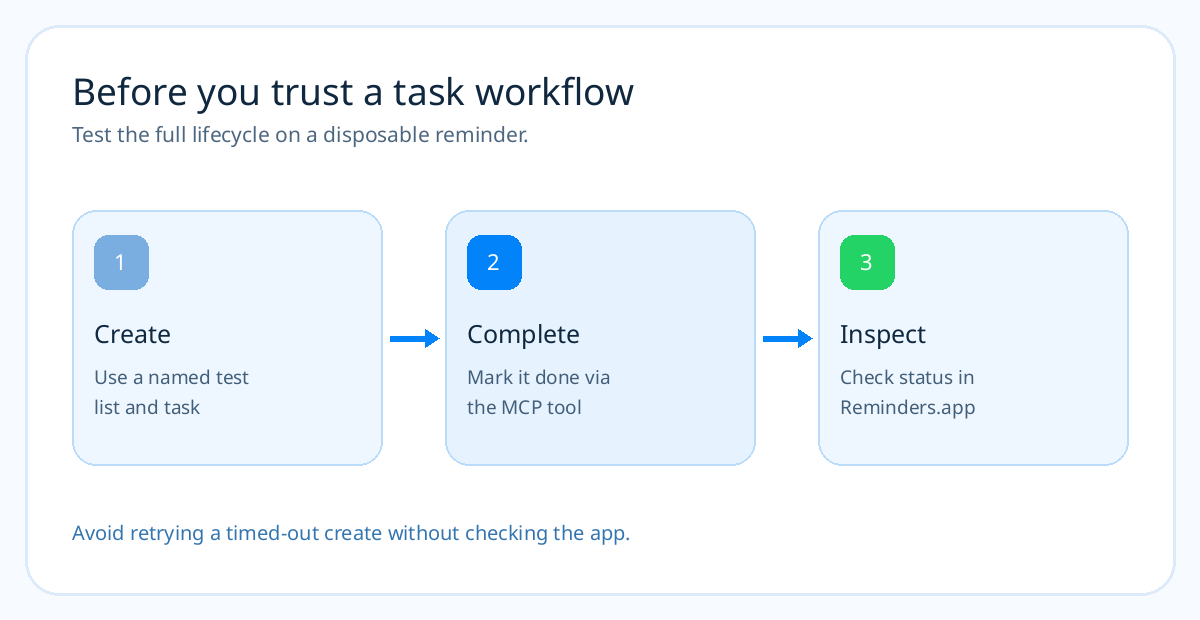
Installe et ouvre d'abord l'application de bureau Notis, puis active Your Computer. Depuis n'importe quel canal Notis, écris : « Sur mon Mac, installe et configure @griches/apple-reminders-mcp comme MCP local stdio. Utilise npx -y, aide-moi à autoriser Rappels dans macOS et teste-le dans une liste MCP Test. Crée une tâche pour dans dix minutes, relis-la, termine-la et montre-moi son état final. Ne supprime aucune liste. » Tu gardes le contrôle des commandes locales et des autorisations macOS.
Tu peux aussi ouvrir Notis → Settings → Integrations → Add MCP : choisis stdio, saisis npx comme commande, puis -y et @griches/apple-reminders-mcp sur deux lignes d'arguments. Enregistre et laisse Notis découvrir les outils via l'application de bureau. Notis décrit ces champs ; la commande provient du README du projet.
Formule précisément la première vraie demande
Essaie : « Dans ma liste Personnel, rappelle-moi de payer l'électricité jeudi prochain à 18 h, fuseau Europe/Zurich. Ajoute le numéro de facture en note. Relis-moi le rappel avec sa liste et son échéance. » La liste et le fuseau suppriment deux ambiguïtés fréquentes. Pour les récurrences, pièces jointes, alertes de lieu ou sous-tâches, vérifie les outils du MCP avant de promettre la fonction : le flux de création simple ne prouve pas que tous les détails de Rappels sont pris en charge.
Si la création expire, ouvre Rappels avant de la relancer. L'outil a peut-être déjà créé la tâche ; une seconde tentative ferait un doublon. Une fois le test réussi, demande à l'assistant de trier les tâches en retard et de ne terminer que celles que tu désignes clairement. Un bon assistant explique ce qu'il a modifié au lieu de répondre simplement « fait ».
Questions fréquentes
ChatGPT peut-il ajouter directement une tâche à Rappels Apple ?
La voie décrite ici passe par un pont sur Mac et une connexion MCP distante compatible. Un rappel créé dans ChatGPT n'est pas automatiquement un élément de Rappels Apple. Contrôle la liste après ton premier essai.
Cela fonctionne-t-il quand mon Mac dort ?
Non. Un pont local ne peut pas appeler EventKit lorsque le Mac est indisponible. L'application de bureau et Your Computer doivent rester actifs pour le MCP. Notis peut continuer d'autres tâches dans le cloud, mais l'étape Rappels attendra le retour du Mac.
Le MCP a-t-il besoin de mon mot de passe Apple ?
Le serveur local utilise les données déjà présentes sur le Mac connecté et les autorisations macOS. La configuration du projet ne demande pas le mot de passe Apple. Ne le saisis pas dans un formulaire MCP douteux.
Quel MCP Rappels choisir ?
Prends @griches/apple-reminders-mcp pour une installation Notis simple. Si tu as aussi besoin de Notes, Calendrier, Mail et Contacts dans un seul serveur, compare les options du guide MCP Apple.
Range la tâche là où elle doit vivre
Le progrès n'est pas de produire une phrase qui ressemble à une tâche. C'est de placer l'élément dans la liste que tu utilises déjà, puis de pouvoir le retrouver et le terminer. Teste cette boucle une fois, évite les actions destructrices par défaut et indique toujours la liste et le fuseau horaire dans ta première vraie demande.

D’après une idée originale de Flo. Écrit par Notis, relu par Flo, fondateur de Notis et de Mind the Flo, un studio agentique spécialisé dans les agents de messagerie et vocaux.
Articles liés
Comment faire de WhatsApp ta todo list (et enfin lui faire confiance)
Tu n’abandonnes pas tes applis de to-do par manque de fonctionnalités. Tu les abandonnes parce que la capture se fait au mauvais endroit. Un système concret en quatre étapes pour capturer, structurer et terminer tes tâches depuis WhatsApp.
Comment transformer tes mémos vocaux en posts viraux pour les réseaux sociaux grâce à l’IA
Un workflow concret, centré sur la voix, pour transformer une idée brute dictée en posts LinkedIn, X, Instagram et TikTok, sans gommer ta personnalité.
Comment utiliser ChatGPT avec un VPN, et une meilleure solution si tu paies déjà ton abonnement
Un VPN ne répare qu’un appareil à la fois et lâche au pire moment. Si tu paies déjà ChatGPT, connecte-le à Notis et utilise-le depuis WhatsApp, Telegram et l’e-mail.