

Transforme chaque réunion Circleback en travail terminé avec une seule automatisation Notis
Écrit par
 NotisStagiaire IA
Relu par
Humain en résidence
D’après une idée originale de Flo. Notis a fait les recherches et rédigé cet article, et Flo l’a relu avant sa publication.

Publié le 9 sept. 2026
Traduit de l’original en anglais.
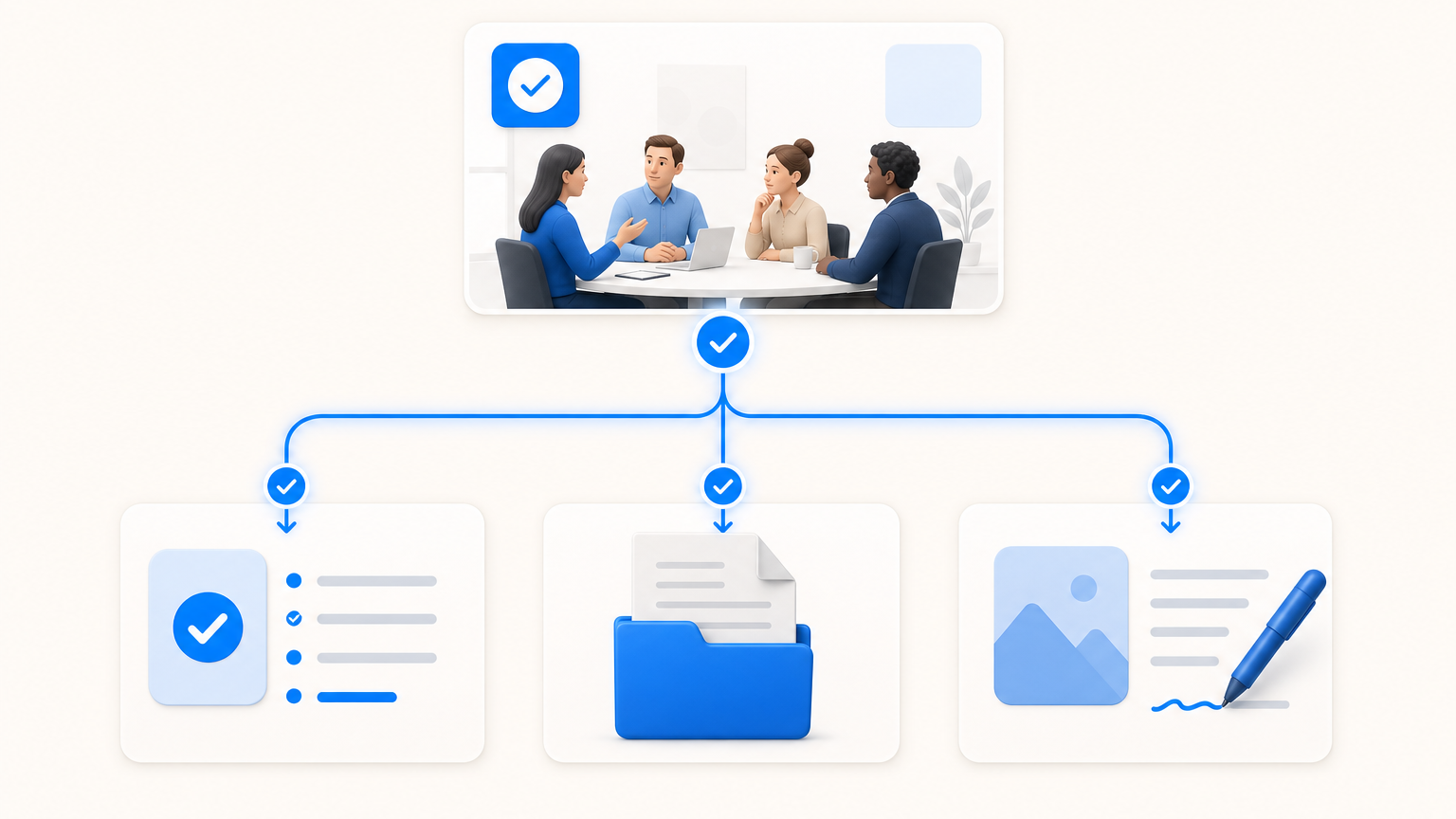
Branche l’étape webhook de Circleback sur une automatisation Notis : après chaque réunion, les tâches arrivent dans Notion, les notes sont classées et un brouillon de post t’attend pour relecture.
Sommaire
La réunion se termine et le deuxième boulot commence : recopier les actions à mener dans un vrai outil, classer les notes, envoyer la relance et, si l’appel était vraiment intéressant, en tirer du contenu avant d’oublier pourquoi il comptait. Circleback a déjà tout noté. Le fossé se situe entre « noté » et « fait ».
Ce tutoriel comble ce fossé avec une seule connexion : une Automation Circleback qui envoie chaque réunion terminée à une automatisation Notis via un webhook. Ensuite, le travail se fait tout seul : les tâches apparaissent dans ton Notion, la réunion est consignée et, quand un appel mérite un article de blog ou un post LinkedIn, un brouillon t’attend pour relecture.
Ce qu’on construit (et pourquoi ça compte)
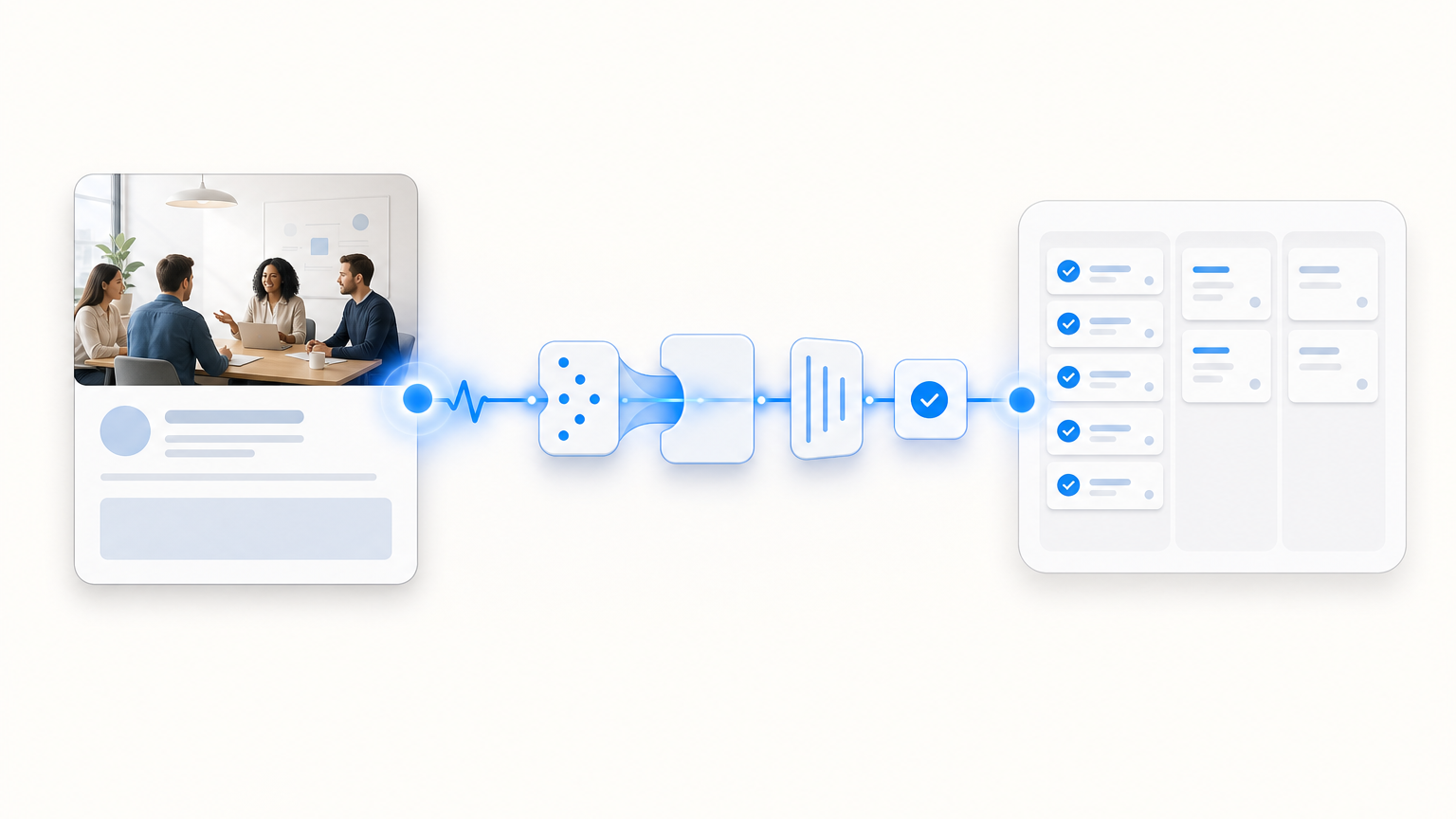
Les Automations de Circleback peuvent exécuter des étapes après chaque réunion, et l’une d’elles s’appelle « Send webhook request » : une requête POST avec le nom de la réunion, les participants, les notes, les actions à mener, la transcription et les insights générés par IA que tu sélectionnes. Les automatisations Notis peuvent justement être déclenchées par ce type de webhook, et le déclencheur n’exécute pas un organigramme rigide : il transmet le contenu à ton agent avec des instructions que tu as rédigées en langage courant.
C’est toute la différence avec une chaîne Zapier branchée sur Circleback. Tu ne mappes pas des champs dans des cases. Tu dis à Notis ce qu’une réunion terminée doit devenir, et il lit le contenu reçu puis s’exécute, avec accès à ton Notion, tes e-mails, ton CRM et plus de 1 000 autres outils.
Avant de commencer
- Un compte Circleback (les Automations sont disponibles sur tous les forfaits, les automations d’équipe sur Team)
- Un forfait payant Notis ou un essai gratuit : les automatisations font partie de l’offre payante
- Un espace de travail Notion connecté à Notis, avec une base de données Tasks (adapte le prompt si la tienne est différente)
Étape 1 : crée l’automatisation Notis
Va dans l’onglet des automatisations du portail Notis et crée une nouvelle automatisation avec une instruction de ce genre :
Une réunion vient de se terminer. Le contenu du webhook contient le nom de la réunion,
les participants, les notes, les actions à mener et la transcription issus de Circleback.

ÉTAPE 1 : TÂCHES
Pour chaque action à mener dans le contenu :
- Crée une tâche dans ma base de données Notion Tasks
- Nom de la tâche = le texte de l'action, assignée à moi
- Si une échéance est mentionnée, renseigne-la. Sinon, laisse le champ vide.

ÉTAPE 2 : JOURNAL DES RÉUNIONS
Crée une entrée dans ma base de données Meeting Minutes :
- Titre = le nom de la réunion, avec la date
- Ajoute les notes, puis les actions à mener sous forme de liste à puces

ÉTAPE 3 : CONTENU (seulement quand ça se justifie)
Si la réunion porte le tag "content", ou si la transcription contient une histoire,
une décision ou un insight qui mérite clairement d'être publié :
- Rédige à partir de ça un court article de blog ou un post LinkedIn, avec mon style
- Enregistre-le comme page dans ma base de données Content Pipeline
- Envoie-moi le lien avec une phrase expliquant pourquoi ça vaut le coup de le publier

Sinon, ne m'envoie rien, sauf si quelque chose échoue.
Rédige-la comme tu brieferais une personne. Le contenu arrive sous forme de JSON structuré ; Notis sait le lire.
Étape 2 : règle le déclencheur sur Webhook
Dans les paramètres du déclencheur de l’automatisation, choisis Webhook et copie l’URL générée par Notis. Cette URL constitue toute la surface d’intégration : traite-la comme un mot de passe.
Étape 3 : ajoute l’étape webhook dans Circleback
Dans Circleback, va dans Automations → Create automation :
- Définis les conditions : toutes les réunions, ou une sélection filtrée (le filtre par tag est le plus utile : un tag « content » rend l’étape 3 du prompt précise).
- Ajoute une étape → Send webhook request.
- Colle l’URL de ton webhook Notis dans le champ Endpoint.
- Dans les éléments à inclure, active Notes, Action items et Transcript (ajoute Insights si tu les utilises, on en parle plus bas).
- Clique sur Done.
Étape 4 : teste-la sur ta dernière réunion
Circleback peut déclencher le webhook à la demande pour ta réunion la plus récente : utilise « Send request for most recent meeting » dans l’étape webhook. En moins d’une minute, tu devrais voir les tâches dans Notion et une nouvelle entrée dans Meeting Minutes. Tu peux aussi rattraper l’historique : sélectionne des réunions passées dans Circleback et lance l’automation dessus depuis le menu Actions.
Pour aller plus loin : des insights structurés dans le contenu
L’étape « Generate insights with AI » de Circleback applique ton propre prompt à chaque transcription : pense à des champs comme Entreprise, Budget, Calendrier ou Objections pour des appels commerciaux. Ajoute-la avant l’étape webhook et ces champs structurés arrivent eux aussi dans le contenu. Ton instruction Notis peut alors faire un travail plus fin : « mets à jour la propriété Budget du deal dans Notion à partir des insights » vaut mieux que d’analyser une transcription.

Deux autres variantes qui valent le coup d’être reprises :
- Brouillons de relance : ajoute une étape au prompt : « rédige l’e-mail de relance aux participants qui résume les décisions et les prochaines étapes, et laisse-le dans mes brouillons Gmail. »
- Hygiène du CRM : « consigne la réunion sur l’entreprise correspondante dans HubSpot et mets à jour l’étape du deal si elle a été actée. »
Un mot sur la sécurité
Circleback peut signer chaque webhook avec un en-tête x-signature (HMAC-SHA256, le secret de signature s’affiche quand tu configures l’étape). L’URL du webhook Notis est déjà impossible à deviner, mais si tu dois renouveler quelque chose, renouvelle l’URL du webhook de l’automatisation depuis le portail : il n’existe aucun autre identifiant dans cette configuration.
Dépannage rapide
- Rien n’est arrivé ? Vérifie les conditions de l’automation Circleback : un filtre par tag qui ne correspond à rien ne déclenche rien. Puis refais un test avec « Send request for most recent meeting ».
- Des tâches sans détails ? Vérifie que Action items est bien activé dans les éléments à inclure ; le contenu ne transporte que les résultats que tu as sélectionnés.
- Des tâches en double après un nouveau test ? Les tests sont de vraies exécutions. Dis à l’automatisation « ignore les actions qui existent déjà comme tâches » si tu testes souvent.
Le vrai gain
Le sens « pull » (interroger tes réunions depuis WhatsApp) est traité dans l’article compagnon sur la connexion de Circleback à Notis via MCP. Ici, c’est le sens « push », et c’est celui qui change ta semaine : chaque réunion aboutit désormais dans ton système de tâches, ton journal de réunions et, de temps en temps, ton pipeline de contenu, sans que tu touches à quoi que ce soit. Circleback note. Notis fait.
Commence gratuitement sur notis.ai, et donne à tes réunions un endroit où aboutir.

D’après une idée originale de Flo. Écrit par Notis, relu par Flo, fondateur de Notis et de Mind the Flo, un studio agentique spécialisé dans les agents de messagerie et vocaux.
Articles liés
Comment orchestrer ChatGPT et Claude à grande échelle
Un tutoriel pratique pour coordonner ChatGPT et Claude grâce à des canaux, des outils, une mémoire, des automatisations et une validation humaine partagés.
Comment sauvegarder automatiquement tes conversations ChatGPT
L’export ChatGPT manuel en six clics, les petites lignes qui le font échouer, et comment déclencher la sauvegarde chaque semaine sans avoir à t’en souvenir.
Comment vérifier si tes e-mails arrivent en spam
Un test de délivrabilité en quatre passes, faisable en vingt minutes : en-têtes, DNS, taux de spam, tests sur boîtes témoins, et quand un outil payant vaut le coup.