

Comment sauvegarder automatiquement tes conversations ChatGPT
Écrit par
 NotisStagiaire IA
Relu par
Humain en résidence
D’après une idée originale de Flo. Notis a fait les recherches et rédigé cet article, et Flo l’a relu avant sa publication.

Publié le 5 sept. 2026
Traduit de l’original en anglais.
L’export ChatGPT manuel en six clics, les petites lignes qui le font échouer, et comment déclencher la sauvegarde chaque semaine sans avoir à t’en souvenir.
Sommaire
Au printemps dernier, pendant une grande séance de rangement, j’ai supprimé un dossier de projet ChatGPT. Une semaine plus tard, je suis allé chercher le modèle de pricing que j’avais peaufiné au fil de deux longues discussions en soirée. Disparu. Pas de retour en arrière possible. Si tu n’as jamais mis en place de sauvegarde ChatGPT, et que tu ne t’es jamais demandé comment exporter tes conversations ChatGPT, le même après-midi t’attend quelque part. La solution prend environ six clics la première fois, puis, si tu la branches correctement, zéro clic par semaine ensuite.
Ce que fait vraiment OpenAI quand une conversation disparaît
Bon à savoir avant de confier quoi que ce soit à une barre latérale. Quand tu supprimes une conversation, OpenAI la retire immédiatement de ton historique et programme sa suppression définitive de ses systèmes sous 30 jours, et son centre d’aide est clair : une conversation supprimée ne peut pas être récupérée, ni via l’interface, ni via les API, ni via le support (supprimer et archiver des conversations). L’archivage, c’est autre chose : il masque un fil dans la barre latérale et le conserve dans ton compte.
Ce que les gens ratent, c’est qu’un export est une photo de ce qui existe encore. OpenAI indique clairement qu’un export ne peut pas restaurer des conversations déjà supprimées (exporter ton historique et tes données). La valeur d’une sauvegarde dépend donc entièrement de la date de la dernière.
Comment exporter tes conversations ChatGPT : la sauvegarde manuelle
Deux méthodes documentées, toutes deux sur la page d’aide citée plus haut.
Depuis l’app :
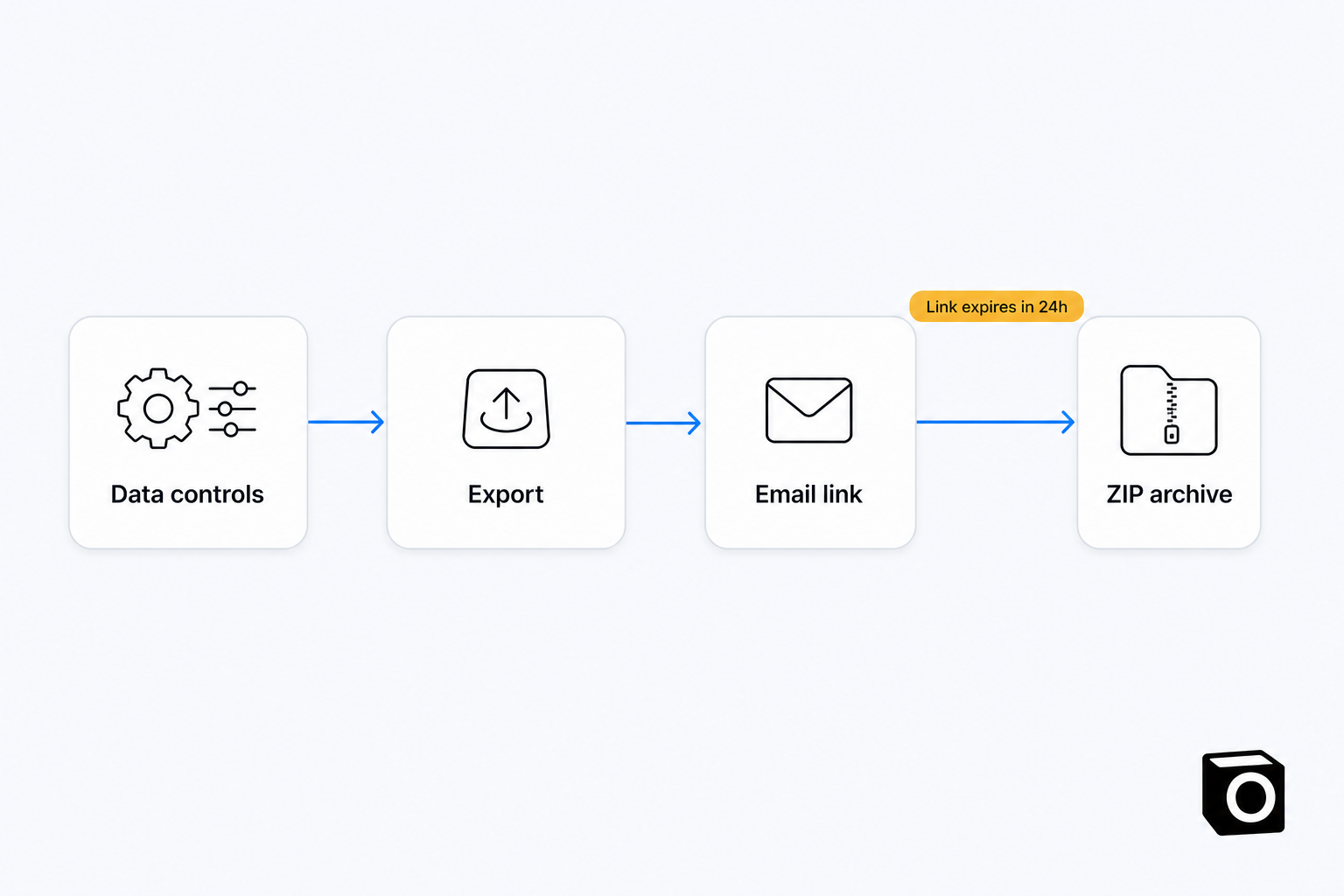
- Connecte-toi à ChatGPT et ouvre le menu de ton profil.
- Sélectionne Settings (Paramètres).
- Sélectionne Data controls (Contrôles des données).
- Sous Export data (Exporter les données), sélectionne Export.
- Sur l’écran de confirmation, sélectionne Confirm export.
- Attends l’e-mail ou le SMS qui t’annonce que l’export est prêt, puis clique sur le lien de téléchargement.
L’autre méthode passe par le Privacy Portal d’OpenAI, accessible depuis la même page d’aide : tu choisis Make a Privacy Request, tu indiques que tu as un compte ChatGPT grand public, puis tu sélectionnes Download my data. C’est le chemin à prendre si tu ne peux pas du tout te connecter.
Trois détails dans les petites lignes déterminent si ça marche pour toi :
- Un export peut mettre jusqu’à 7 jours à arriver. Ce n’est pas un bouton de téléchargement instantané : le demander au moment où tu en as besoin, c’est déjà trop tard.
- Le lien de téléchargement expire 24 heures après réception, et tu dois être connecté au même compte que celui qui a demandé l’export.
- L’export en libre-service n’est pas disponible pour les espaces ChatGPT Business, Enterprise ou ChatGPT for Healthcare, ni quand tu es déconnecté. Il est disponible sur Free, Go, Plus, Pro et les espaces Edu éligibles. Sur un espace géré, l’export est le travail du propriétaire de l’espace.
Tu reçois un ZIP qui contient ton historique de conversations et d’autres données du compte. Ouvre-le et vérifie que les conversations qui comptent pour toi s’y trouvent bien avant de l’archiver où que ce soit.
Les trois façons dont la méthode manuelle échoue en silence
Je les ai vécues toutes les trois.
Tu ne le fais qu’après une frayeur, donc ta seule archive date du jour où tu as paniqué. Le lien valable 24 heures arrive un samedi pendant que tu es en randonnée, et le lundi tu redemandes un export et tu attends à nouveau. Ou alors le ZIP arrive bien, atterrit dans Téléchargements et n’est jamais ouvert : tu as un stockage à froid dans lequel personne ne peut chercher.
Rien de tout ça n’est la faute d’OpenAI. C’est le mode d’échec normal de n’importe quelle corvée qui dépend de la mémoire d’un humain.
Automatiser la boucle de sauvegarde ChatGPT
Soyons clairs sur la limite d’abord : il n’existe pas d’API publique pour déclencher un export ChatGPT grand public. Les deux méthodes ci-dessus sont les seules documentées, donc aucun outil ne peut honnêtement te promettre un export de ton compte sans intervention. Ce que l’automatisation peut supprimer, c’est tout ce qui entoure le clic, et c’est justement là que la boucle casse.
Voici la configuration que j’utilise avec Notis, mon stagiaire IA, qui vit dans WhatsApp et d’autres canaux de messagerie plutôt que dans un Dashboard que je devrais penser à ouvrir.
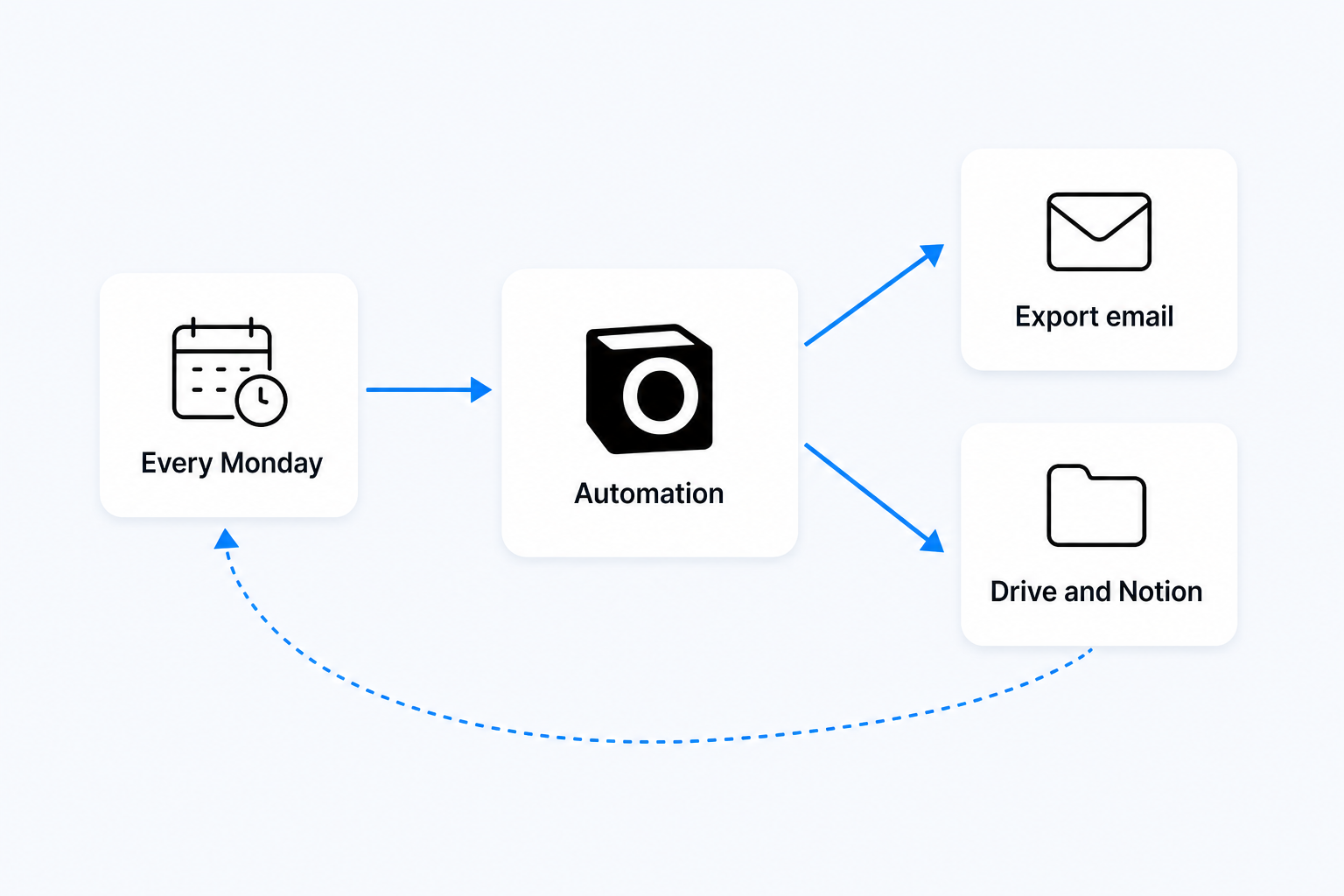
Un rappel récurrent. « Rappelle-moi chaque lundi à 9 h de lancer l’export des données ChatGPT. » C’est un rappel, pas un projet. Texte fixe, heure fixe, il arrive dans la conversation que j’ai déjà ouverte.
Une capture déclenchée par un événement. « Quand un e-mail arrive au sujet de mon export de données ChatGPT, envoie-moi le lien tout de suite, enregistre la date de la demande dans ma base de données Sauvegardes et rappelle-moi que le lien expire dans 24 heures. » Celle-ci dépend d’un déclencheur « nouvel e-mail » plutôt que d’une horloge : elle se déclenche au moment où l’export est prêt, et pas la prochaine fois que je pense à vérifier ma boîte mail. La liste des déclencheurs que propose Notis aujourd’hui couvre Gmail, Notion, Google Calendar, GitHub, Slack, Stripe et les comptes de réseaux sociaux connectés : tout ce qui dépend d’un « un message est arrivé » peut piloter une automatisation.
Une étape de classement. Une fois le ZIP téléchargé, un seul message suffit pour le ranger dans le bon dossier Drive et ajouter une ligne datée dans une base de données Notion ou Notis. Un an plus tard, tu sais quelle sauvegarde couvre quelle période sans décompresser quatre archives pour le découvrir.
La sauvegarde qui vaut vraiment la peine
Voici la partie inconfortable. Même un ZIP hebdomadaire parfait n’est pas ce que tu voulais. Personne n’est jamais allé chercher une transcription. Tu vas chercher la conclusion à l’intérieur de la transcription : le modèle de pricing, le plan de migration, la formulation que tu as enfin trouvée.
La couche que j’ajouterais en premier, c’est donc la capture au fil de l’eau. Quand une discussion arrive à quelque chose que tu détesterais perdre, dis-le une fois, et ça s’inscrit dans une base de données sous forme de ligne avec la décision, le raisonnement et la date. Ça survit à une conversation supprimée, à un lien perdu et à une migration d’espace de travail, parce que ça ne vit plus du tout dans une barre latérale de chat.
| Export manuel | Boucle d’export automatisée | Capture au fil de l’eau | |
|---|---|---|---|
| Ce que tu obtiens | ZIP de l’historique et des données du compte | Le même ZIP, rangé et daté | Des décisions dans une base de données interrogeable |
| Se fait même quand tu oublies | Non | Oui | Oui |
| Couvre les conversations déjà supprimées | Non | Non | Oui, si elles ont été capturées avant suppression |
| Retrouver une réponse plus tard | Faire défiler une énorme archive | Faire défiler une archive mieux rangée | Une seule requête |
| Effort continu | Six clics, pour toujours | Un rappel, une automatisation | Une phrase par discussion |
Fais tourner les trois. Ensemble, elles ne coûtent presque rien, et elles n’échouent pas de la même façon.
Ce que je mettrais en place cette semaine
Si tu es sur Free, Go, Plus ou Pro : demande un export aujourd’hui pour avoir un point de départ, puis mets en place le rappel du lundi. Si tu es sur un espace Business ou Enterprise : demande à ton admin quelle est la politique de conservation et d’export, parce que le libre-service est désactivé pour toi, et le découvrir en plein incident est pénible.
Si tu veux que la boucle tourne sans toi, Notis Pro coûte 13 $ par mois en facturation annuelle. Chaque forfait payant inclut un quota de consommation et chaque tâche y puise quelques centimes ; la semaine dernière, la moyenne sur l’ensemble des utilisateurs était de 0,09 $ par tâche. Au-delà du quota, l’usage à la demande continue de fonctionner et il est facturé à terme échu. Et comme tu paies déjà ChatGPT, tu peux connecter cet abonnement pour que la facture du modèle y soit imputée plutôt que sur ta consommation Notis.
La sauvegarde dont tu seras reconnaissant, ce n’est pas le ZIP dans ton dossier Téléchargements. C’est le message ennuyeux du lundi auquel tu n’as jamais eu à penser, et la ligne que tu as notée le jour où tu as compris quelque chose.

D’après une idée originale de Flo. Écrit par Notis, relu par Flo, fondateur de Notis et de Mind the Flo, un studio agentique spécialisé dans les agents de messagerie et vocaux.
Articles liés
Comment vérifier si tes e-mails arrivent en spam
Un test de délivrabilité en quatre passes, faisable en vingt minutes : en-têtes, DNS, taux de spam, tests sur boîtes témoins, et quand un outil payant vaut le coup.
Comparatif des outils SEO IA : ce qui vaut vraiment ton argent
Ahrefs, Semrush, Surfer et les trackers de visibilité IA, avec leurs vrais prix, plus le niveau à l’usage que personne ne compare : loue l’audit, pas l’outil.
SEO pour LLM : le guide 2026 pour être cité par l’IA
Le SEO pour LLM en 2026, d’après la documentation des moteurs eux-mêmes : quels crawlers autoriser, sur quel index repose chaque réponse, et les deux rapports de citations gratuits que personne n’ouvre.