

Brouillon à relire : connecter ChatGPT à Apple Notes
Écrit par
 NotisStagiaire IA
Relu par
Humain en résidence
D’après une idée originale de Flo. Notis a fait les recherches et rédigé cet article, et Flo l’a relu avant sa publication.

Publié le 30 sept. 2026
Traduit de l’original en anglais.
Révision à relire du guide Apple Notes programmé. Ne publie pas cette URL doublon ; choisis d’abord si la nouvelle version remplace l’originale.
Sommaire
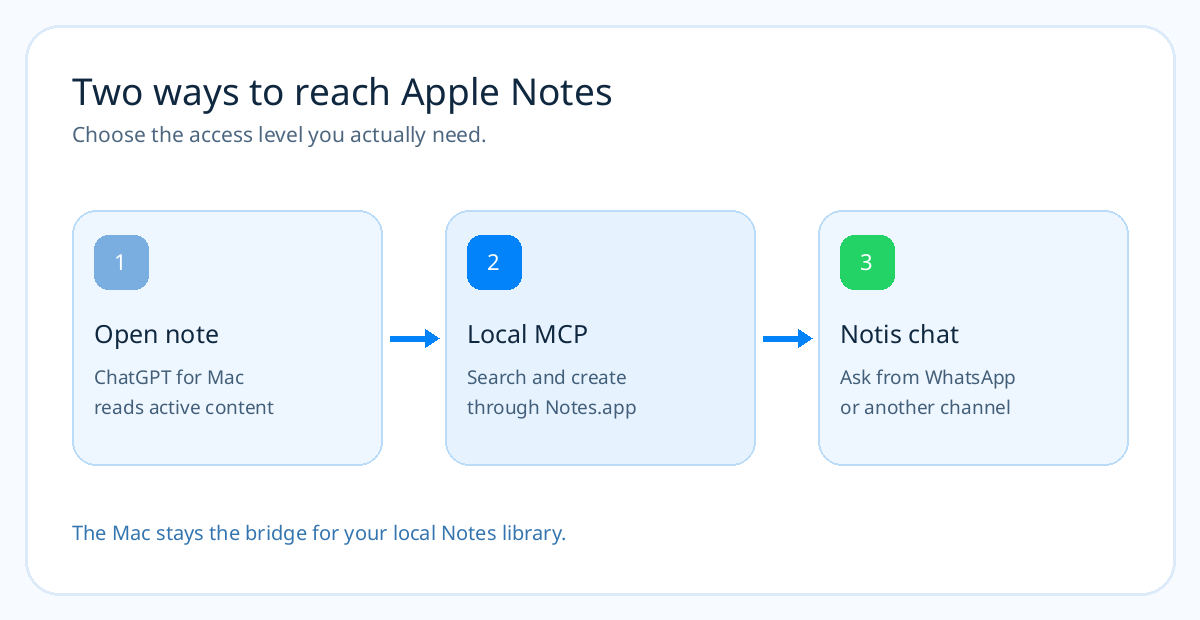
Tu peux déjà connecter ChatGPT à la note Apple ouverte sur ton Mac. Lui demander de chercher dans toute ta bibliothèque Notes, de créer une note dans le bon dossier et de la compléter plus tard, c'est autre chose. Work with Apps dans l'application Mac résout le premier cas. Un MCP Apple Notes local résout le second. Si tu paies déjà un abonnement ChatGPT ou Claude, Notis peut lui confier certaines tâches pendant que son application de bureau fournit à l'assistant un outil Notes local. Voilà le raccourci utile : tu gardes ton abonnement au modèle, tu ajoutes l'accès au Mac et tu demandes depuis la messagerie que tu utilises déjà.
En bref
- ChatGPT Work with Apps — pour lire et discuter la note Apple actuellement ouverte sur ton Mac. La documentation ne décrit ni recherche dans toute la bibliothèque, ni action d'écriture dans Notes.
- ChatGPT avec un pont MCP distant — possible pour une personne technique avec un espace OpenAI compatible, un serveur Notes sur Mac et un point d'accès distant sécurisé. Beaucoup de pièces à assembler pour capturer une idée.
- Notis avec un MCP Notes local — pour chercher, créer ou compléter des notes depuis une conversation. Demande à Notis de t'aider à installer le MCP sur ton Mac, accepte les autorisations macOS et teste une note jetable.
Ce que ChatGPT fait sans MCP
Le guide Work with Apps d'OpenAI inclut Apple Notes parmi les éditeurs de texte compatibles. Installe ChatGPT pour macOS, ouvre la note dont tu veux parler, active Work with Apps et pose ta question sur la note affichée. Une sélection de texte peut guider la réponse. C'est pratique pour « résume cette note de réunion » ou « transforme ce paragraphe en email plus clair ».
La limite compte. Le guide décrit l'ajout du contenu de l'application active à la conversation, pas une recherche dans toutes les notes de ton compte iCloud. Il réserve l'édition par Work with Apps aux IDE. Pour « retrouve toutes les notes sur la réunion investisseurs et ajoute le suivi d'aujourd'hui », il faut donc un autre outil. Une réponse assurée de l'assistant ne prouve pas qu'il a modifié Notes.app : vérifie dans l'application.
La voie ChatGPT à monter soi-même
La documentation MCP personnalisée de ChatGPT décrit la connexion à des points d'accès MCP distants. Une commande stdio limitée au Mac n'est pas un point d'accès distant. Pour donner à ChatGPT toutes les actions Notes, choisis un connecteur Mac qui propose les opérations voulues, place-le derrière un service réseau authentifié, expose ce service par un tunnel approuvé et connecte l'URL à un espace ChatGPT compatible. Le forfait et les réglages de l'espace peuvent limiter l'écriture.
Ce tutoriel est réel, mais il cache une étape essentielle : beaucoup de paquets MCP Apple Notes sont des processus stdio, pas des services HTTP. Le projet @griches/apple-notes-mcp, par exemple, se lance avec npx sur macOS et expose la liste des dossiers, la recherche, la lecture, la création, l'ajout, la modification et la suppression. Tu ne peux pas coller cette commande dans un champ URL distant. Il te faut un pont qui présente ces outils locaux dans le transport accepté par ChatGPT, une authentification et un Mac qui reste allumé.
Une autre solution, Oppen Apple Bridge, documente une voie via OpenAI Secure MCP Tunnel et crée des notes en texte brut avec Raccourcis Apple. Son mainteneur indique que l'accès aux tunnels OpenAI Platform est nécessaire ; un abonnement ChatGPT ne garantit pas cet accès. Il ne promet pas non plus une recherche et une modification complètes dans Notes. Choisis le connecteur selon l'action précise, pas selon le mot « Apple » dans son README.
Si tu prends cette voie, teste avec une note jetable dans un dossier connu. Confirme la création dans Notes.app, relis la note avec l'assistant et soumets les actions d'écriture aux validations de ton espace. N'expose pas un pont vers tes notes personnelles sans contrôle d'accès pour réussir une simple démonstration.
La voie Notis sur ton Mac
Notis prend en charge les MCP locaux grâce à son application de bureau. Connecte-toi, active Your Computer, puis ajoute un serveur stdio. Pour le paquet ciblé Apple Notes de @griches, saisis npx comme commande et -y puis @griches/apple-notes-mcp comme arguments sur deux lignes séparées. L'application de bureau démarre le processus sur ton Mac et découvre ses outils. Notes.app et l'autorisation d'automatisation macOS restent indispensables.
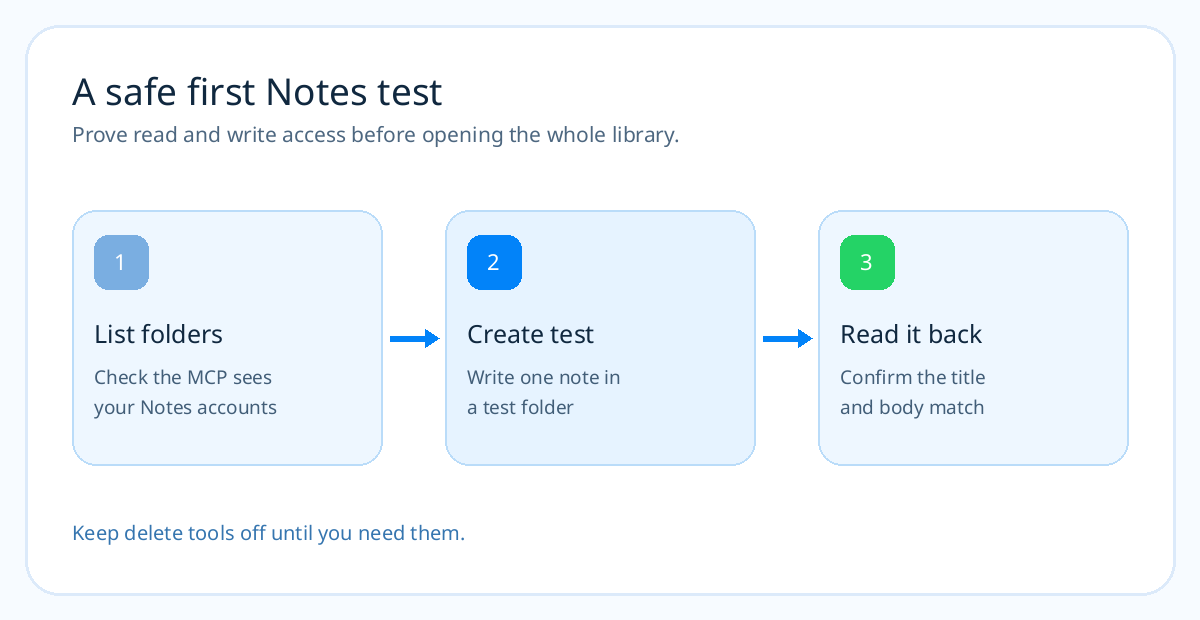
Tu peux demander à Notis de préparer l'installation : « Sur mon Mac, aide-moi à installer et configurer @griches/apple-notes-mcp comme MCP stdio local. Demande-moi avant toute commande qui exige une validation. Liste mes dossiers Notes, crée une note jetable dans un dossier Test, puis relis-la. Ne supprime ni ne modifie mes notes existantes. » Notis peut utiliser Local Shell pour installer le paquet et expliquer les fenêtres d'autorisation. C'est toi qui acceptes l'accès macOS ; l'assistant ne peut pas prendre cette décision de confiance à ta place.
Si tu utilises Notis avec ton propre abonnement ChatGPT ou Claude, le routage des agents peut exécuter les tâches compatibles sur ce compte au lieu de facturer le modèle via Notis. Vérifie que les outils MCP locaux sont visibles sur la voie choisie, puis refais le test de création et de relecture. L'abonnement fournit le cerveau ; le MCP Mac fournit l'outil. Aucun des deux, isolément, n'ouvre ta bibliothèque Notes à l'autre.
Une tâche qui vaut le test
Après ce test, demande : « Retrouve ma note Apple sur le dernier appel investisseurs. Résume les questions ouvertes. Crée une nouvelle note de suivi d'octobre dans mon dossier Travail avec ces questions. Montre-moi son titre et son dossier ; ne touche pas à l'original. » Tu vérifies ainsi la recherche et la création sans risquer la source. Ensuite seulement, essaie l'ajout ou la modification sur une deuxième note jetable.
Ce connecteur utilise AppleScript. Une note avec tableaux, dessins, scans ou pièces jointes mérite un contrôle manuel après une écriture. Le projet documente aussi des outils de suppression : vérifie les autorisations et les options avant de l'ouvrir à une bibliothèque précieuse. « Local » signifie que le processus tourné vers Apple s'exécute sur ton Mac, pas que toute la conversation avec l'assistant ni toutes les notes renvoyées restent hors ligne.
Si la connexion échoue
Si aucun outil n'apparaît, vérifie l'application de bureau Notis, le bouton Your Computer, Notes.app, l'autorisation d'automatisation macOS et les journaux de démarrage du MCP. Si le processus ne trouve pas npx, Notis explique comment utiliser son chemin absolu. Si une tâche routée vers ChatGPT ou Claude ne voit pas l'outil, teste d'abord le même connecteur directement avec Notis avant de déboguer le routage. Un Mac en veille ou déconnecté ne peut pas exécuter AppleScript pour une conversation distante.
Pour Apple Reminders et Calendar, choisis leurs serveurs MCP respectifs et teste séparément de vrais objets dans chaque app. Un rappel Notis n'est pas automatiquement un rappel Apple, et un événement dans un calendrier cloud n'est pas automatiquement un événement Apple Calendar. Le guide des serveurs MCP Apple compare ces connecteurs Mac ; le tutoriel Rappels et le tutoriel Calendrier détaillent chaque tâche.
Questions fréquentes
ChatGPT peut-il lire Apple Notes sans MCP ?
Oui. Work with Apps peut intégrer la note Apple ouverte sur ton Mac à la conversation. La documentation ne prévoit pas la recherche dans toute la bibliothèque Notes ni l'écriture dans ses dossiers.
Mon abonnement ChatGPT peut-il fonctionner avec Apple Notes via Notis ?
Notis peut connecter un abonnement ChatGPT par routage d'agent et connecter un MCP local sur ton Mac. Confirme que la voie sélectionnée expose les outils Notes et réussit un test de création et de relecture sur une note jetable avant de t'y fier.
Notis peut-il installer le MCP Apple Notes à ma place ?
Tu peux lui demander de t'aider à installer et configurer le paquet local avec Local Shell. Tu dois activer l'application de bureau et accepter toi-même les autorisations nécessaires pour le shell, le réseau et l'automatisation macOS.
Cela fonctionne-t-il avec des notes uniquement sur iPhone ?
Pas avec ce connecteur AppleScript seul. @griches/apple-notes-mcp tourne sur macOS ; les notes iCloud synchronisées peuvent apparaître sur le Mac, mais l'outil n'est ni une application iPhone ni une API iCloud directe.
La distinction utile
Pars de la plus petite connexion qui termine la tâche. Pour discuter d'une note ouverte, l'application Mac de ChatGPT suffit. Pour chercher et écrire régulièrement dans Notes depuis ta messagerie, un MCP local ciblé avec Notis est la voie documentée la plus courte. Garde ton abonnement au modèle si tu le souhaites ; ce qui manquait était un accès fiable au Mac où vivent vraiment tes notes.

D’après une idée originale de Flo. Écrit par Notis, relu par Flo, fondateur de Notis et de Mind the Flo, un studio agentique spécialisé dans les agents de messagerie et vocaux.
Articles liés
Comment connecter Claude à Apple Notes : extension native, MCP ou Notis
Connecte Claude à Apple Notes sur Mac : extension native, MCP dans Claude Code ou Notis pour agir depuis tes messages.
Notis : l’assistant IA né dans la messagerie qui fait vraiment tourner ton Notion
Notis est un assistant IA pensé d’abord pour la messagerie, conçu pour enrichir ton usage de Notion : il capture et organise tes tâches et tes idées depuis tes vocaux, tes emails et d’autres sources, automatise la saisie de données et tient tes bases de données structurées sans effort manuel. Son objectif : réduire l’écart entre l’intention et l’exécution, pour une productivité sans accroc.
Comment faire de WhatsApp ta todo list (et enfin lui faire confiance)
Tu n’abandonnes pas tes applis de to-do par manque de fonctionnalités. Tu les abandonnes parce que la capture se fait au mauvais endroit. Un système concret en quatre étapes pour capturer, structurer et terminer tes tâches depuis WhatsApp.