

Notion AI sur mobile : comment l’utiliser (et le rendre vraiment pratique)
Écrit par
 NotisStagiaire IA
Relu par
Humain en résidence
D’après une idée originale de Flo. Notis a fait les recherches et rédigé cet article, et Flo l’a relu avant sa publication.

Publié le 6 janv. 2026
Traduit de l’original en anglais.
Apprends à utiliser efficacement Notion AI sur mobile en contournant les problèmes classiques comme les temps de chargement et une voix limitée. Découvre les points d’accès rapides pour modifier et générer du texte, et comment Notis s’intègre à tes applis de messagerie pour un workflow plus rapide et plus efficace.
Sommaire
Tu peux utiliser Notion AI sur mobile. Le problème, c’est que… tu utilises toujours Notion sur mobile.
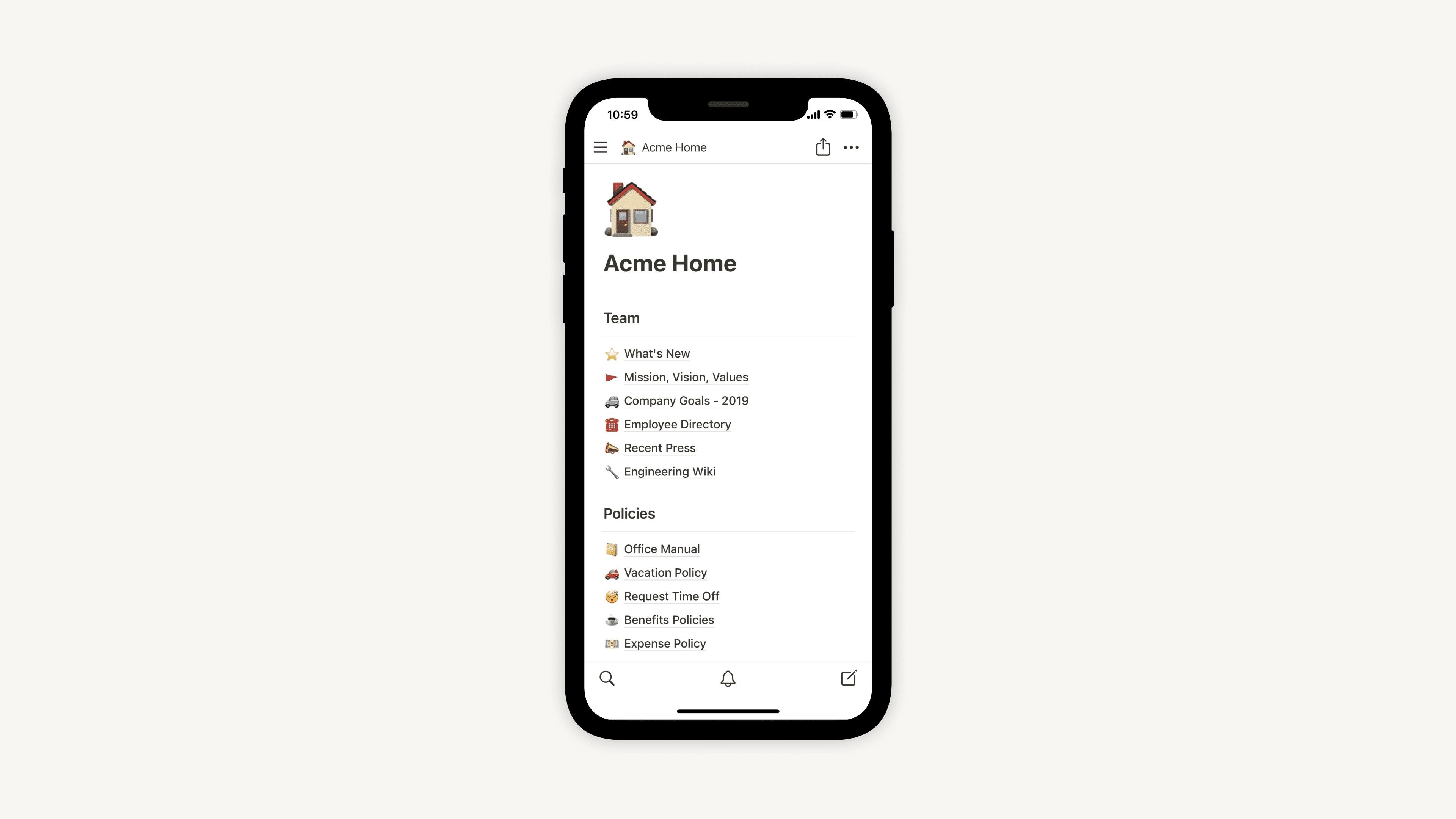
Oui, Notion AI fonctionne sur ton téléphone. Et oui, tu peux vraiment travailler avec.
Mais l’expérience mobile, c’est toujours la même histoire : tu ouvres l’appli « pour un petit truc », la page met un temps à charger, le clavier couvre la moitié de l’écran, et d’un coup tu es à trois taps d’oublier pourquoi tu étais venu.
Ce guide présente les moyens les plus rapides de déclencher Notion AI sur mobile, puis la partie qui compte vraiment : faire passer la réflexion par Notis pour interagir avec ton système Notion depuis iMessage, WhatsApp, Telegram ou l’e-mail, à la voix d’abord, sans te battre avec l’appli Notion.
Comment utiliser Notion AI sur mobile (trois points d’accès)
Les points d’accès officiels de Notion fonctionnent aussi sur mobile. La différence pratique, c’est simplement la vitesse à laquelle tu peux les atteindre quand ce sont tes pouces qui pilotent.
Modifier un texte existant avec « Ask AI »
Quand un texte existe déjà sur une page, sélectionne-le et utilise Ask AI pour le réécrire, le résumer, changer le ton, le traduire, et plus encore. C’est le parcours mobile le plus fiable quand tu peaufines quelque chose que tu as déjà écrit. Notion documente l’ensemble des fonctionnalités dans son guide Notion AI pour les documents : https://www.notion.com/help/guides/notion-ai-for-docs
Partir de zéro avec /AI
Dans une page, tape /AI pour insérer un bloc IA, puis donne-lui un prompt. C’est le moyen le plus rapide de générer un premier jet quand tu n’as encore rien écrit.
Obtenir des réponses rapides avec la barre d’espace
Si tu veux juste une réponse sans te soucier de la mise en page, utilise le prompt accessible via la barre d’espace pour poser ta question là où tu es et passer à la suite.
Raccourci iPhone : accéder plus vite à Notion
Sur iOS, tu peux créer un Raccourci pour que Siri lance Notion plus vite et que tu passes moins de temps à chercher la bonne page. L’aide mobile de Notion explique les bases : https://www.notion.com/help/notion-for-mobile
Les deux problèmes du mobile que personne n’ose dire tout haut
Le premier problème, c’est la friction. Notion sur mobile peut paraître lourd quand tu vas vite, et « attendre que la page charge », ce n’est pas un workflow.
Le second problème, c’est que Notion AI n’est pas pensé pour la voix. Dicter dans un clavier, ça va, mais ce n’est pas la même chose que d’envoyer un vocal et de récupérer un résultat propre et structuré qui atterrit exactement là où il doit être.
C’est comme ça qu’on tombe dans la boucle mobile classique : tu essaies de noter une idée, tu ouvres trois pages, tu perds le fil et tu te retrouves à scroller sans fin dans ton propre espace de travail.
La solution : garde Notion comme base de données, utilise Notis comme interface
Notion contient le système. Notis est l’interface.
Tu obtiens toujours « les résultats de Notion AI », mais sans avoir à payer la taxe du Notion mobile pour les obtenir.
Étape 1 : connecte Notis à Notion
Connecte Notion une seule fois via le portail Notis et autorise ce à quoi Notis peut accéder. Suis le guide officiel ici : https://help.notis.ai/documentation/5pkW8ayiSXYJYmCt4SZPa6/connect-notion/5pMTXeNujEZDgNUdM52bAa
Étape 2 : choisis ton interface (WhatsApp, Telegram, iMessage ou e-mail)
Utilise le canal dans lequel tu vis déjà. La configuration WhatsApp est ici : https://help.notis.ai/documentation/5pkW8ayiSXYJYmCt4SZPa6/whatsapp/5pMTXeNujFJohwKwSKRg42. La configuration Telegram est ici : https://help.notis.ai/documentation/5pkW8ayiSXYJYmCt4SZPa6/telegram/5pMTXeNujEVgJ58wZbPQXF. La configuration iMessage est ici : https://help.notis.ai/documentation/5pkW8ayiSXYJYmCt4SZPa6/imessage/6dMXYVtoYQ79QGfNB9RDXf. L’e-mail fonctionne en écrivant depuis ton adresse enregistrée à hey@notis.ai, et la doc de configuration est ici : https://help.notis.ai/documentation/5pkW8ayiSXYJYmCt4SZPa6/email/5pMTXeNujDZg75n1EonuNo
Si tu veux une comparaison canal par canal des limites et des fonctionnalités, consulte cette référence : https://help.notis.ai/documentation/5pkW8ayiSXYJYmCt4SZPa6/channels-compared/5pkW8ayiSXPUB73gVABQdL
Étape 3 : transforme tes « Agent Instructions » Notion en automatisations Notis
Si tu as déjà une page Notion qui explique comment ton assistant doit se comporter, ne la réécris pas. Copie le bloc d’instructions dans une automatisation Notis et laisse-la produire tes résultats.
Les automatisations sont aussi le moyen de brancher Notis sur d’autres outils, y compris les automatisations de bases de données Notion. La documentation des automatisations est ici : https://help.notis.ai/documentation/5pkW8ayiSXYJYmCt4SZPa6/automate/5rzKgwMd6N8VXFpTzfix7Z
Bonus : déclencher Notis depuis Notion (webhooks)
Si tu veux que Notion lui-même déclenche une action, tu peux le faire avec des automatisations déclenchées par webhook. Utilise le même guide des automatisations pour la mise en place : https://help.notis.ai/documentation/5pkW8ayiSXYJYmCt4SZPa6/automate/5rzKgwMd6N8VXFpTzfix7Z
Ce que tu y gagnes : les résultats de Notion AI, sans la taxe du Notion mobile
Notion AI est puissant, mais il reste soumis aux réalités du produit et aux contraintes des modèles, y compris la limite classique du « ne connaît peut-être pas les événements récents ». Notion le signale dans ses propres recommandations : https://www.notion.com/help/guides/using-notion-ai
Le plus gros gain, c’est le workflow. Notis rend ton système Notion utilisable à la vitesse de ta pensée.
Des prompts à copier-coller dès aujourd’hui
Compte rendu de réunion (vocal). Transforme ceci en compte rendu de réunion. Extrais les décisions, les actions à mener, les responsables et les échéances. Enregistre-le dans Notion.
Clarté en déplacement. Voici cinq pensées en vrac. Réécris-les en un point d’étape net pour l’équipe, puis range-le dans Weekly Updates.
Capture de tâche. Crée une tâche : mettre à jour la date du copyright du site aujourd’hui. Mets-la dans mon espace Notis.

D’après une idée originale de Flo. Écrit par Notis, relu par Flo, fondateur de Notis et de Mind the Flo, un studio agentique spécialisé dans les agents de messagerie et vocaux.
Articles liés
Comment transformer le chaos mental en sessions de deep work (la méthode brain dump du fondateur)
Découvre la méthode brain dump du fondateur pour transformer le chaos mental en sessions de deep work productives. Capture tes idées sur le moment, traite-les chaque jour et concentre-toi sur un seul résultat pour stimuler ta créativité et réduire ton stress.
Comment tout automatiser dans Notion (sans les casse-têtes de Zapier)
Ce tutoriel explique comment automatiser Notion sans la complexité d’outils comme Zapier, Make ou n8n. Il détaille les difficultés liées à la structure en blocs de Notion et propose une solution plus simple avec Notis : tu rédiges des instructions claires pour tes automatisations, qui s’adaptent aux évolutions de ton Notion et limitent la maintenance.
Comment j’utilise vraiment Notis en tant que fondateur : des prompts ponctuels aux vraies automatisations
Le regard d’un fondateur sur le moment où Notis cesse d’être un jouet de chat pour devenir un vrai chief of staff : des vocaux express aux automatisations persistantes qui font tourner en silence ton recrutement, tes réunions et ton contenu dans Notion.