

Un assistant IA qui peut utiliser ton Mac : ce que fait Notis quand il n’y a pas d’API
Écrit par
 NotisStagiaire IA
Relu par
Humain en résidence
D’après une idée originale de Flo. Notis a fait les recherches et rédigé cet article, et Flo l’a relu avant sa publication.

Publié le 6 oct. 2026
Traduit de l’original en anglais.
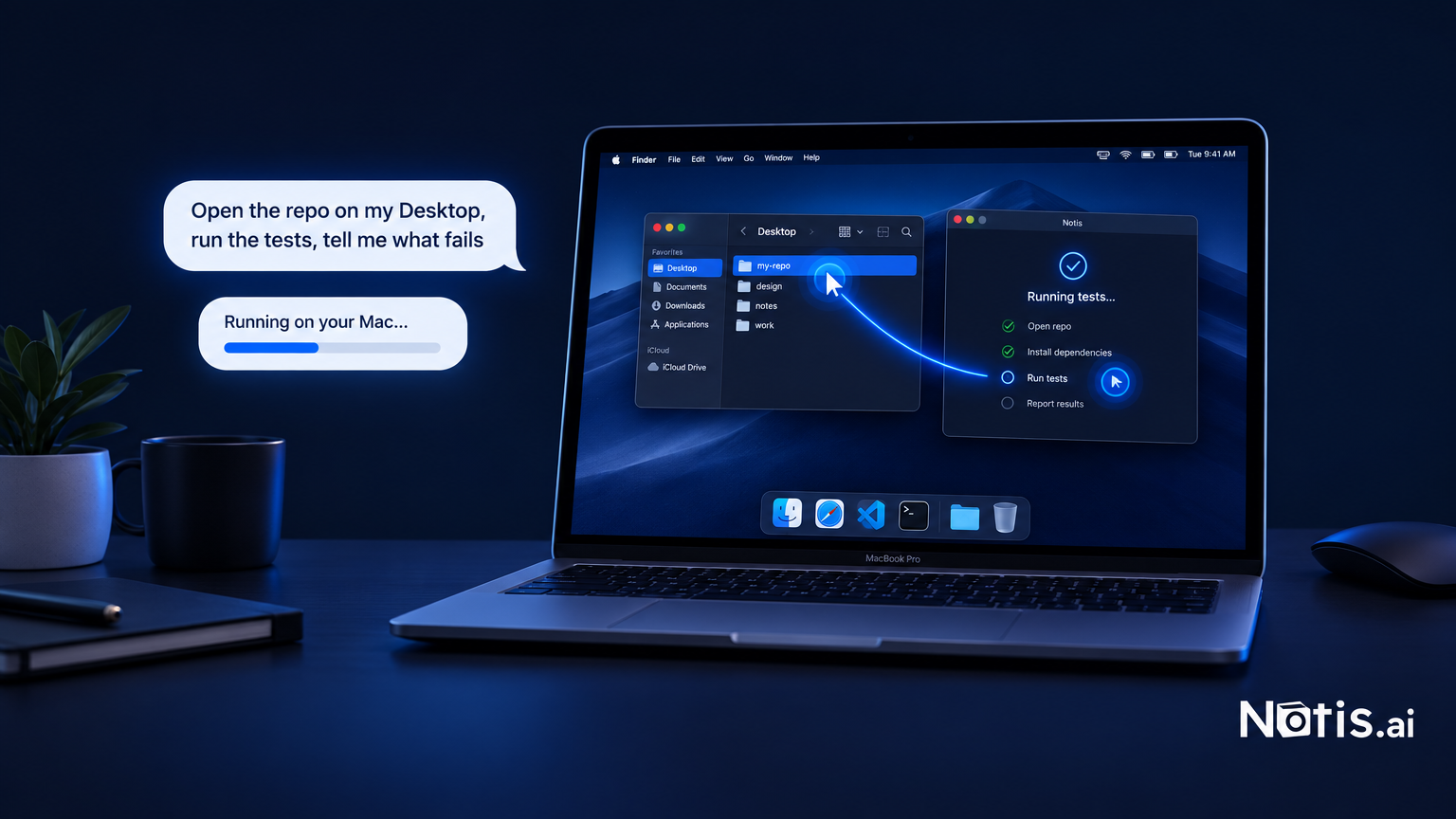
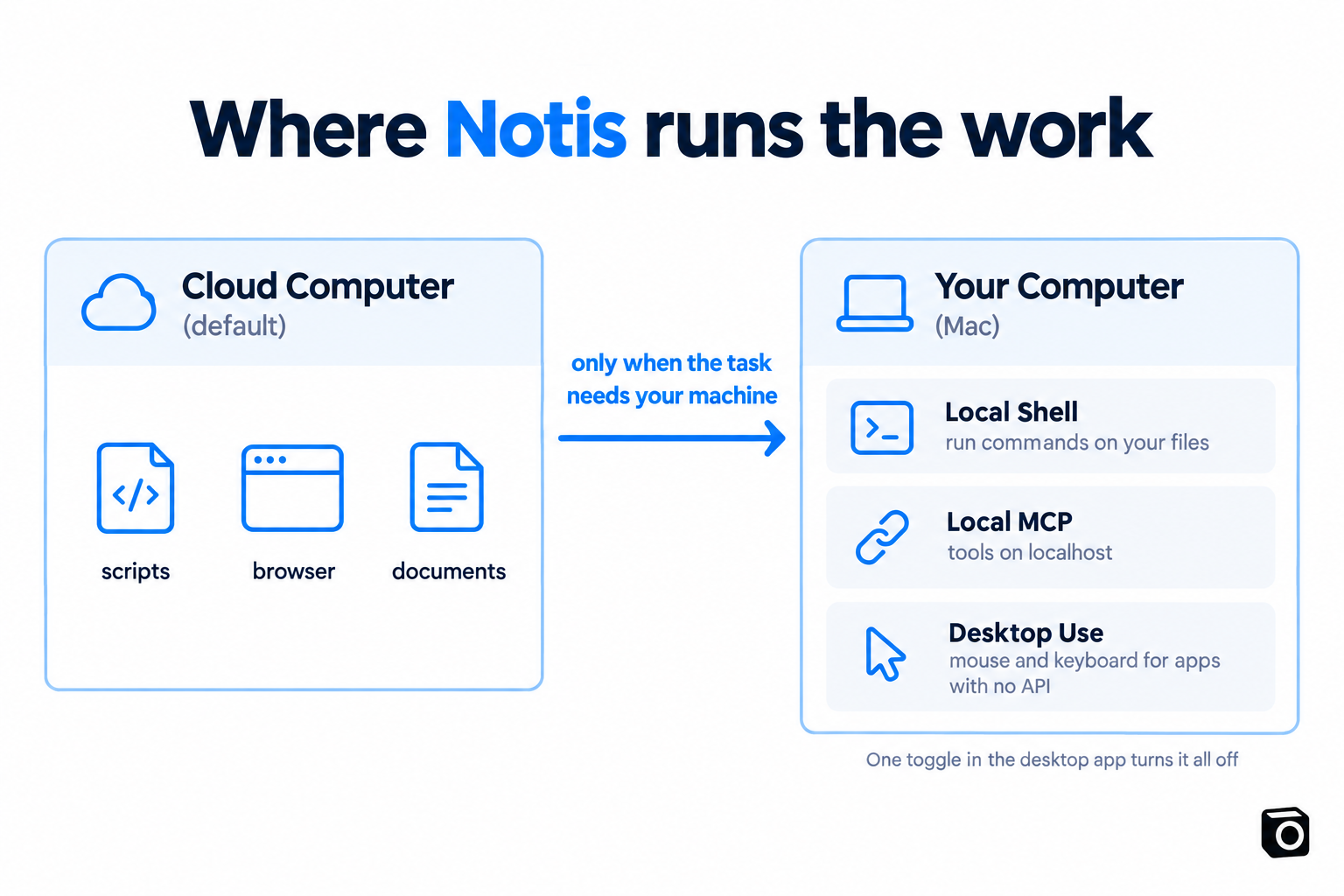
Notis travaille dans le cloud par défaut et ne passe sur ton Mac que si la tâche l’exige : shell local, outils sur localhost, souris pour les apps sans API.
Sommaire
Chaque fondateur traîne une pile de tâches qu’aucune intégration ne peut toucher. L’outil de compta qui n’exporte que depuis une app de bureau. Le repo sur ton laptop qui n’a jamais été pushé. Le dashboard interne qui ne répond que sur localhost. Les assistants cloud haussent les épaules, parce que le travail est sur ton Mac, pas sur un serveur. C’est ce trou que Notis comble avec Ton ordinateur : l’assistant à qui tu parles déjà sur WhatsApp peut lancer des commandes sur ta machine, atteindre des outils sur localhost et, quand rien d’autre ne marche, prendre la souris et cliquer dans une app sans API.
En bref
- Ton ordinateur est la famille de fonctions Notis pour travailler sur ton propre Mac : Local Shell (des commandes sur tes fichiers), MCP local (des outils sur
localhost) et Desktop Use (souris et clavier pour les apps sans API). Idéal pour les fondateurs dont les derniers 10 % d’admin vivent dans des apps de bureau et des dossiers locaux. - C’est un plan B, pas le mode par défaut. Notis travaille d’abord dans son Cloud computer et ne passe sur ta machine que si la tâche l’exige.
- Tu gardes la main. Un seul interrupteur allume ou éteint tout. Local Shell tourne dans un dossier sandbox et demande avant d’en sortir. Desktop Use avance une étape à la fois sur un écran que tu regardes, et verrouiller ton Mac l’arrête net.
- Idéal pour les fondateurs qui pilotent leur journée depuis WhatsApp, Telegram ou Slack et veulent le travail terminé, pas décrit.
Pourquoi le cloud s’arrête à ton laptop
Les agents cloud sont devenus très bons pour travailler sur leurs propres ordinateurs. Le navigateur cloud de ChatGPT « donne à ChatGPT Work son propre navigateur sur un ordinateur séparé dans le cloud ». Le computer use de Gemini permet aux développeurs de construire des agents qui voient un écran et génèrent des clics, encore en preview, livré avec le conseil de « superviser de près les tâches importantes ».
Regarde le schéma : un ordinateur dans le cloud, ou un développeur qui construit le sien. Aucun des deux n’atteint la machine devant toi. Si la tâche est « exporte le dernier trimestre depuis l’app de compta » ou « lance les tests du repo sur mon Bureau », un navigateur cloud regarde le mauvais écran.
Notis tourne aussi dans le cloud par défaut : son Cloud computer gère scripts, documents et navigation web sans toucher ta machine. Ton ordinateur existe pour le reste.
Ce que contient vraiment Ton ordinateur
Trois capacités derrière une seule frontière de confiance : l’app Desktop Notis, connectée, avec l’interrupteur activé. La page de présentation précise qu’un Mac offre « l’expérience la plus fluide aujourd’hui », que Windows fonctionne pour Local Shell avec une approbation par commande, et que Desktop Use est réservé au Mac.
Local Shell : des commandes sur tes fichiers
Local Shell fait le gros du travail. Demande depuis n’importe quel canal : « Ouvre le repo sur mon Bureau, lance les tests et dis-moi ce qui casse. » « Pushe ma branche courante et ouvre une pull request. » Notis exécute sur ta machine et te répond dans la conversation d’origine. Une fois la branche sur GitHub, la suite peut passer dans le cloud, la configuration décrite dans comment faire tourner Claude Code dans le cloud et depuis ton téléphone.
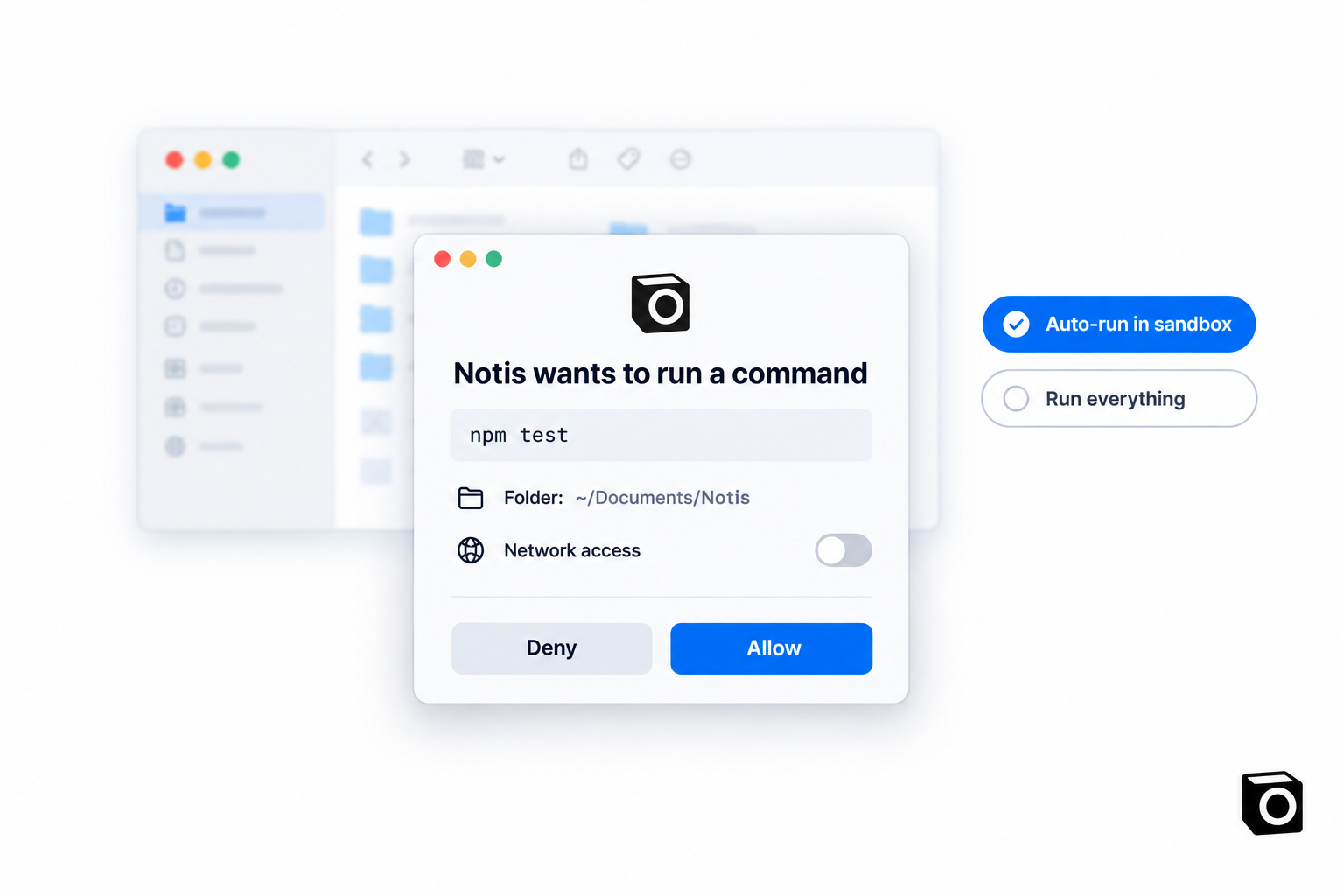
Le mode par défaut est Exécution auto dans la sandbox : Notis travaille librement dans ~/Documents/Notis et ne demande que s’il doit sortir de ce dossier ou utiliser le réseau. Tout exécuter retire les demandes quand tu lui fais confiance pour conduire. Quand il demande, la fenêtre montre la commande exacte, le dossier et un interrupteur réseau. Tu autorises ou tu refuses.
MCP local : les outils qui n’existent que sur ta machine
Beaucoup d’outils utiles sont des serveurs Model Context Protocol qui tournent en local : le MCP d’un éditeur, une base de données liée à localhost, le MCP que tu prototypes en ce moment. MCP local te laisse enregistrer une commande que Notis lance pour toi ou une URL sur localhost, et fait passer le trafic par l’app Desktop « pour que rien ne quitte ta machine ».
Ton agent de code sait déjà utiliser des serveurs MCP. Maintenant ton assistant WhatsApp peut appeler les mêmes outils locaux, la suite logique de ton agent de code devrait pouvoir utiliser tes apps métier.
Desktop Use : souris et clavier pour les apps sans API
Desktop Use est le dernier recours, et la doc le dit : un script, une intégration ou le Cloud computer passent d’abord « parce que c’est plus rapide et plus fiable ». Quand aucun des trois ne peut faire le boulot, Notis prend une capture d’écran, décide d’une petite étape, bouge la souris ou tape, puis regarde à nouveau. Un exemple de la doc : « Ouvre Figma et exporte chaque frame de cette page en PNG. »
Tu le regardes faire sur ton écran. Bouge ta propre souris et Notis s’adapte. Verrouille l’écran ou ferme l’app Desktop et tout s’arrête. Le bon modèle de sécurité pour une fonction qui peut cliquer sur « Supprimer ».
Comparaison avec les autres agents de bureau
Notis n’est plus le seul assistant capable d’atteindre une vraie machine. La différence tient à l’endroit où chacun tourne, à ce qu’il contrôle et à la façon dont tu lui parles.
| Assistant | Où il tourne | Ce qu’il contrôle sur ton Mac | Comment tu l’atteins |
|---|---|---|---|
| Notis Ton ordinateur | Cloud computer par défaut, ton Mac si besoin | Commandes shell, serveurs MCP locaux, souris et clavier (Mac) | WhatsApp, Telegram, Slack, iMessage, e-mail, app Desktop |
| Claude Cowork | Claude Desktop, forfaits payants | Les dossiers que tu connectes, navigation web ; modes d’approbation Manual, Auto, Skip | L’app Claude |
| Manus My Computer | App de bureau Manus, macOS et Windows | Commandes CLI dans ton terminal ; chaque commande approuvée « Allow Once » ou « Always Allow » | L’app Manus |
| Navigateur cloud de ChatGPT | « Un ordinateur séparé dans le cloud » | Rien sur ta machine ; des sites web seulement | ChatGPT Work, forfaits payants hors Free et Go |
| Computer use de Gemini | Ton propre code, via l’API | L’environnement que tu construis ; en preview | Une intégration développeur |
Deux choses ressortent. Seul Notis part d’un canal de messagerie, donc « lance les tests sur mon laptop » et « deux échecs, voilà le diff » vivent dans le même fil WhatsApp que tout le reste. Et Notis traite ta machine comme l’exception là où les autres font du bureau le produit : laptop fermé dans un sac, Notis continue dans le cloud et met l’étape locale en attente.
Ce que ça coûte
Ton ordinateur demande un forfait Notis payant et l’app Desktop. Notis mesure la consommation par tâche : la page tarifs indique une moyenne de 0,09 $ par tâche la semaine dernière sur l’ensemble des utilisateurs, avec 20 $ de consommation mensuelle incluse sur Pro, 59 $ sur Pro+ et 149 $ sur Ultra.
Si tu paies déjà ChatGPT ou Claude, Notis peut confier le travail à cet abonnement : la page consommation précise que « la facture du modèle atterrit sur l’abonnement que tu paies déjà ». Ces exécutions consomment du temps de Cloud computer : 1 heure par mois sur Pro, 3 sur Pro+, illimité sur Ultra.
Qui devrait l’activer
Active-le si ton admin a une queue locale tenace : apps de bureau, code jamais pushé, outils sur localhost. Commence par Local Shell en mode sandbox.
Reste dans le cloud si tout ce que tu fais vit dans des apps web avec intégrations. Tu ne verras jamais l’interrupteur.
Choisis Cowork ou Manus si tu veux que l’agent de bureau soit le produit entier. Notis est fait pour le fondateur qui veut le travail terminé depuis la conversation où il était déjà.
Questions fréquentes
Notis peut-il contrôler mon ordinateur depuis WhatsApp ?
Oui, une fois l’app Desktop installée et l’interrupteur Ton ordinateur activé. Envoie la demande depuis WhatsApp, Telegram, Slack, iMessage ou l’app Desktop ; Notis exécute l’étape locale sur ton Mac et répond dans le même fil. Local Shell fonctionne aussi sur Windows avec une approbation par commande ; Desktop Use est réservé au Mac.
Notis exécute-t-il désormais tout sur ma machine ?
Non. Le Cloud computer reste le défaut parce qu’il est plus rapide et ne touche pas ton laptop. Notis ne bascule que si une tâche a besoin de tes fichiers, d’un outil sur localhost ou d’une app sans API.
Qu’est-ce qui l’empêche de lancer une commande dangereuse ?
Local Shell part d’un dossier sandbox et affiche la commande exacte dans une fenêtre avant d’en sortir ou d’utiliser le réseau. Desktop Use avance une étape visible à la fois, et verrouiller ton Mac ou fermer l’app Desktop l’arrête. Couper l’interrupteur déconnecte tout.
Est-ce la même chose que le mode agent de ChatGPT ?
Non. Le mode agent de ChatGPT a été retiré au profit de ChatGPT Work et d’un navigateur cloud, tous deux sur un ordinateur dans le cloud. On a couvert ce virage dans ce que le mode agent de ChatGPT peut vraiment faire pour toi.
À retenir
La plupart des histoires d’« IA qui contrôle ton ordinateur » parlent en réalité d’une « IA qui contrôle un ordinateur ailleurs ». Très bien pour naviguer, inutile pour le dossier sur ton Bureau ou l’app sans API. Notis prend la position ennuyeuse : le cloud dès que possible, ton Mac seulement quand la tâche l’exige, chaque étape locale visible et réversible. Installe l’app Desktop, active un interrupteur, et la prochaine fois que tu écris « lance les tests sur mon laptop » dans WhatsApp, la réponse sera le résultat des tests.

D’après une idée originale de Flo. Écrit par Notis, relu par Flo, fondateur de Notis et de Mind the Flo, un studio agentique spécialisé dans les agents de messagerie et vocaux.
Articles liés
Logiciel de gestion d’entreprise pour fondateur solo : construis une couche de contrôle, pas une suite de plus
Un fondateur solo a rarement besoin d’une suite géante. Il lui faut une couche de contrôle, pilotée depuis sa messagerie, qui coordonne les outils qu’il utilise.
Comment automatiser ton contenu LinkedIn sans supprimer la validation humaine
Un plan concret pour automatiser ton contenu LinkedIn avec des Skills IA spécialisés, une validation dans Notion, des workflows Notis et une planification via PostForMe.
Ce qu’un assistant virtuel automatisé devrait vraiment faire pour un fondateur
Un guide pour fondateurs pour choisir un assistant virtuel automatisé qui fait plus que répondre : il capture le travail, garde le contexte et referme les boucles.